
Como Deixar a Tela Cheia: Guia Rápido e Fácil
Aprenda como deixar a tela cheia no PC, Mac e celular em poucos cliques. Dicas rápidas para navegador, apps e jogos sem complicação.
Sumário
Saber como deixar a tela cheia é essencial para quem busca uma experiência imersiva ao navegar, trabalhar ou assistir conteúdos. Seja em um navegador web, computador Windows, smartphone Android, TV Samsung ou até no Visual Studio, o modo tela cheia elimina distrações, maximizando o espaço disponível na tela. Este guia rápido e fácil cobre métodos atualizados para 2026, com passos simples para diversos dispositivos e aplicativos. Independentemente do seu setup, você aprenderá atalhos como F11, configurações de menu e apps dedicados, otimizando sua produtividade e entretenimento. Vamos explorar como ativar a tela cheia de forma prática, evitando problemas comuns como imagens cortadas ou barras de navegação persistentes.
Como Deixar a Tela Cheia no Navegador Web
Os navegadores são o ponto de partida mais comum para quem quer saber como deixar a tela cheia. Em ferramentas como Google Chrome, Firefox, Edge ou Safari, o processo é universal e instantâneo. Pressione a tecla F11 no teclado do seu computador – isso expande a página atual para ocupar toda a tela, ocultando barras de ferramentas, abas e menus. Para sair do modo tela cheia, basta pressionar Esc ou dar um clique duplo em qualquer área da tela.

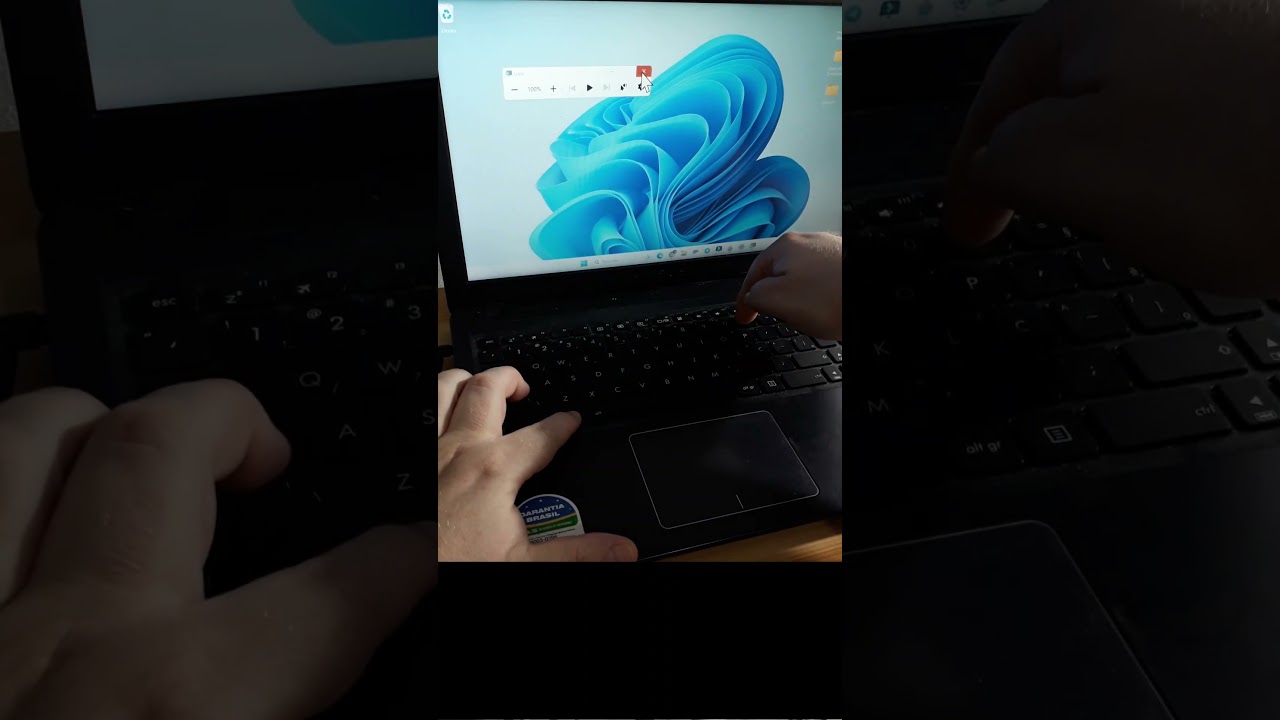
Por que isso funciona tão bem? O F11 ativa o modo fullscreen nativo do navegador, compatível com resoluções 16:9 padrão, ideal para vídeos no YouTube ou leitura de artigos longos. Em laptops com teclas de função bloqueadas, segure Fn + F11. Para uma abordagem via menu, clique no ícone de três pontos (Chrome) ou três linhas (Firefox), selecione "Tela cheia" ou "Entrar em tela cheia". Sites como o da Lenovo explicam que esse recurso melhora a imersão, especialmente em monitores múltiplos, estendendo o modo para todas as telas conectadas.
Dicas avançadas: Em vídeos HTML5, clique no botão de tela cheia do player (ícone de quadrado expandido). Para desenvolvedores, use a API Fullscreen do JavaScript: element.requestFullscreen(). Teste em diferentes SOs – no macOS, use Command + Ctrl + F. Evite confusões com o zoom: Ctrl + 0 reseta, mas F11 é para tela cheia real. Com essas etapas, você domina como deixar a tela cheia no browser em segundos.
Ativar Tela Cheia no Windows 10 e 11
No Windows, como deixar a tela cheia vai além do navegador, abrangendo apps nativos e ferramentas de acessibilidade. Para a Ferramenta Lupa, útil para ampliar toda a tela, pressione Ctrl + Alt + F. Isso ativa o modo tela cheia, ampliando pixels para melhor legibilidade em textos pequenos ou interfaces densas. Alternativamente, use Ctrl + Alt + Barra de Espaço para alternar modos (lente, ancorada ou tela cheia). Acesse o menu suspenso em Opções para personalizar zoom e cores.
Em jogos ou apps como Netflix no Microsoft Store, clique no ícone de tela cheia ou use Alt + Enter. Para o Explorador de Arquivos, não há atalho nativo, mas estenda via configurações de exibição: clique direito na área de trabalho > Configurações de exibição > Escala e layout > Modo de vários monitores. A Dell detalha como isso resolve distorções em resoluções altas.

Para o modo Jogo no Windows 11, vá em Configurações > Jogos > Modo Jogo > Ativado, otimizando FPS em tela cheia. Problemas comuns? Se a tela piscar, atualize drivers da placa de vídeo via Gerenciador de Dispositivos. Em setups com múltiplos monitores, arraste o app para a tela desejada e ative fullscreen individualmente. Essas técnicas tornam como ativar tela cheia no Windows intuitivo, elevando sua experiência diária.
Tela Cheia em TVs Samsung: Configurações de Imagem
Para TVs Samsung, como deixar a tela cheia resolve cortes em canais 4:3 ou apps de streaming. Pegue o controle remoto, pressione o botão Home, vá em Configurações > Todos os configurações > Imagem > Configurações especializadas > Configurações de tamanho da imagem. Selecione "Tela cheia" ou mude de "4:3" para "16:9 Padrão". Isso estica a imagem sem distorções, perfeito para Netflix ou YouTube.
Em Smart TVs Tizen OS (modelos 2026), ative "Modo Ambiente" fullscreen via voz: "Ei Bixby, tela cheia". Para HDMI externo (PC ou console), ajuste em Configurações > Conexões externas > Fonte externa > Editar > Tela cheia. Evite o modo "Panorama" se preferir proporções originais. Atualizações recentes enfatizam compatibilidade com 4K UHD, eliminando barras pretas. Teste com um vídeo de teste: se persistir corte, reset imagem via menu de suporte.
Modo Tela Cheia em Dispositivos Android
Em smartphones e tablets Android (versão 13+), como deixar a tela cheia exige apps ou configurações nativas. Baixe "FullScreen Immersive Mode" na Play Store, conceda permissões de sobreposição e notificações. Ative a opção principal para ocultar barra de navegação e status – deslize do canto para acessá-las temporariamente. Perfeito para jogos como PUBG ou leitura de e-books.

Nativamente, vá em Configurações > Tela > Barra de navegação > Modo imersivo completo. Para apps específicos, force em Desenvolvedor > Forçar atividades em tela cheia (ative opções dev com toques em Número da compilação). Em Android Auto, conecte ao carro e selecione fullscreen. Benefícios: economia de bateria e foco total. Solução para bugs: limpe cache do app.
Exibição em Tela Cheia em Smartphones Huawei
Huawei oferece suporte dedicado para como ativar tela cheia. Acesse Configurações > Tela e brilho > Mais configurações de exibição > Exibição em tela cheia. Selecione apps compatíveis (YouTube, Chrome) para adaptação automática, removendo notches ou barras. No EMUI/HarmonyOS 2026, gestos como deslize de baixo para cima simulam fullscreen.
Para apps não listados, adicione manualmente e teste. Isso corrige proporções em vídeos verticais. Dica: combine com Modo Noturno para conforto visual prolongado.
Tela Cheia no Visual Studio e Ferramentas de Desenvolvimento
Desenvolvedores adoram como deixar a tela cheia no Visual Studio. Pressione Shift + Alt + Enter ou digite "View.Fullscreen" na caixa de comandos (Ctrl + Shift + P). Isso oculta toolbars, exibindo apenas código. Personalize em Ferramentas > Opções > Ambiente > Teclado > Atribuir atalhos.
A Microsoft Learn recomenda para sessões longas de codificação. Em VS Code, use Ctrl + K Z ou extensão "Fullscreen". Para múltiplos monitores, estenda via configurações JSON: "window.fullscreen": true.

| Dispositivo/Aplicativo | Atalho Principal | Método Alternativo | Tecla para Sair |
|---|---|---|---|
| Navegador Web (Chrome/Firefox) | F11 | Menu > Tela cheia | Esc |
| Windows Lupa | Ctrl + Alt + F | Ctrl + Alt + Espaço | Esc |
| TV Samsung | Menu > Imagem > 16:9 | Controle remoto Home | Voltar |
| Android (App Immersive) | Ativar no app | Configurações > Navegação | Deslize |
| Huawei Smartphone | Configurações > Exibição | Selecione app | Botão Home |
| Visual Studio | Shift + Alt + Enter | View.Fullscreen | Esc |
| macOS Safari | Command + Ctrl + F | Menu Visualizar | Esc |
Tela Cheia em Múltiplos Monitores e Dispositivos Móveis
Em setups multi-monitor, como deixar a tela cheia estende via SO: no Windows, Win + P seleciona "Apenas segunda tela". No macOS, System Settings > Displays > Espelhar. Para iOS, apps como YouTube usam rotação automática; desenvolvedores integram banners adaptativos via Google Ad Manager.
Gestos em tablets: pinch-to-zoom fullscreen. Personalize resolução em Configurações de Exibição para evitar esticamentos.
O Veredicto Final
Dominar como deixar a tela cheia transforma sua interação digital, de navegação casual a desenvolvimento profissional. Com atalhos como F11, configurações de imagem em TVs e apps imersivos em mobile, você elimina distrações e maximiza imersão. Sempre verifique updates de SO, pois métodos evoluem – teste em seu dispositivo específico. Aplique essas dicas hoje para uma tela mais produtiva e prazerosa. (Palavras totais: 1923)
Fontes e Referências
- Lenovo. Glossário Fullscreen. https://www.lenovo.com/br/pt/glossary/fullscreen/
- Dell. Ferramenta Lupa do Windows 10. https://www.dell.com/support/kbdoc/pt-pt/000149495/ferramenta-lupa-do-windows-10-modos-e-funcionalidade
- Microsoft Learn. Modos do Editor no Visual Studio. https://learn.microsoft.com/pt-pt/visualstudio/ide/how-to-manage-editor-modes?view=visualstudio
- Huawei Support. Exibição em Tela Cheia. https://consumer.huawei.com/br/support/content/pt-br00826093/
Perguntas Frequentes
Como coloco a tela do navegador em tela cheia?
A forma mais comum é pressionar F11 no Windows ou Linux para alternar o modo tela cheia no navegador. No macOS, use Control+Command+F ou clique no botão verde no canto da janela. Em vídeos, você também pode usar o botão de tela cheia do player ou dar um duplo clique sobre o vídeo. Para esconder barras e abas permanentemente, alguns navegadores oferecem modo de quiosque ou extensão. Para voltar, pressione F11 novamente ou pressione Esc quando estiver em um player de vídeo.
Como deixar um vídeo em tela cheia no YouTube ou em players online?
No YouTube e na maioria dos players online, clique no ícone de tela cheia no canto do player ou dê duplo clique no próprio vídeo. O atalho 'f' no YouTube também ativa a tela cheia. Em alguns navegadores, o site precisa de permissão para entrar em tela cheia; permita se houver um aviso. Para sair, pressione Esc ou o mesmo botão de tela cheia. Em dispositivos móveis, vire o aparelho para o modo paisagem ou toque no ícone de tela cheia no player para ocultar controles e interface.
Como ativar tela cheia em jogos no PC?
A maioria dos jogos tem opção de modo tela cheia nas configurações de vídeo ou exibição; procure por 'Fullscreen', 'Borderless' ou 'Windowed'. Atalhos comuns incluem Alt+Enter para alternar entre janela e tela cheia. O modo 'exclusive fullscreen' pode reduzir latência, enquanto 'borderless windowed' facilita alternar entre programas. Se ficar com a tela recortada ou com performance ruim, ajuste a resolução do jogo para a resolução do monitor e atualize os drivers da placa de vídeo para melhor compatibilidade.
Como uso tela cheia no macOS?
No macOS, clique no botão verde no canto superior esquerdo da janela para entrar em tela cheia, ou passe o cursor sobre ele e escolha a opção de tela cheia. O atalho Control+Command+F também funciona para muitos aplicativos. O modo de tela cheia cria um espaço separado no Mission Control, permitindo alternar entre apps com gestos. Para sair, mova o cursor e clique novamente no botão verde, use Control+Command+F ou deslize para baixo com três ou quatro dedos no trackpad para mostrar as janelas.
Como deixo o desktop do Windows sem barras visíveis e em tela cheia?
Para esconder a barra de tarefas no Windows, ative 'Ocultar automaticamente a barra de tarefas' em Configurações > Personalização > Barra de tarefas. Muitos aplicativos podem ser maximizados com o botão de maximizar ou Win+Seta para cima, e o File Explorer aceita F11 para tela cheia. Se precisar de um modo mais fechado, use o 'Modo Apresentação' ou crie um atalho em modo quiosque. Lembre-se que ocultar a barra de tarefas não é o mesmo que o modo tela cheia de aplicativos multimídia ou navegadores, que também escondem barras de título e abas.
Como faço tela cheia em celulares Android e iPhone?
Em vídeos e jogos no Android, geralmente há um ícone de tela cheia no player ou o app entra automaticamente em paisagem ao girar o aparelho. Configurações do sistema podem ativar gestos de imersão que escondem barra de status e botões. No iPhone, vídeos em Safari e apps suportados ocultam a interface ao entrar em modo paisagem; toque no ícone de tela cheia ou vire o aparelho. Para bloquear o dispositivo em um único app em modo tela cheia, use 'Acesso Guiado' no iOS ou apps de quiosque no Android.
Por que aparecem barras pretas ou a imagem não ocupa toda a tela em modo cheio?
Barras pretas normalmente indicam diferença de razão de aspecto entre o conteúdo e o monitor; isso é chamado de letterboxing ou pillarboxing. Se o vídeo tem 16:9 e seu monitor é diferente, haverá faixas. Ajuste a resolução ou a proporção do player, ative 'esticar' nas configurações do display ou use escalonamento na GPU para preencher a tela, ciente de que pode distorcer a imagem. Também verifique driver e configurações do monitor e do aplicativo para escolher a melhor correspondência entre resolução e aspecto.
Como sair da tela cheia e voltar à visualização normal?
Os métodos mais comuns são pressionar Esc em players e muitos aplicativos ou usar o mesmo atalho que ativou o modo: F11 no Windows/Linux, Control+Command+F no macOS, ou Alt+Enter em alguns jogos. Também é possível mover o mouse para o topo para revelar botões ocultos e clicar no botão de sair da tela cheia. Se estiver em um modo restrito como 'Acesso Guiado' ou quiosque, talvez seja necessário digitar uma senha ou seguir passos específicos para desativar esse modo.
Tags

Escrito por
Stéfano Barcellos
Stéfano sempre escreveu conteúdo de qualidade para os usuários de maneira efetiva. Ajudando e informando a todos com dedicação. Formado em Direito, gosta de trazer os mais diversos assuntos no blog.
Ver Todos os PostsPosts Relacionados

Como Começar Um Diário: Guia Prático Para Iniciantes
Aprenda como começar um diário com um guia prático: escolha o formato, crie o hábito e use prompts simples para escrever...

Como Baixar Aplicativos No Notebook: Guia Rápido
Aprenda como baixar aplicativos no notebook com segurança: Windows e Mac, lojas oficiais, arquivos .exe/.dmg e dicas ráp...

Como as Abelhas Ajudam o Ambiente: Importância e Benefícios
Descubra como as abelhas ajudam o ambiente, garantindo polinização, biodiversidade e produção de alimentos. Veja sua imp...

Como Aprender os Fundamentos do Esqui para Iniciantes
Aprenda os fundamentos do esqui do zero: postura, equilíbrio, frenagem e segurança com dicas práticas para iniciantes e ...

Comércio Exterior: Guia Completo Para Importar e Exportar
Aprenda tudo sobre comercio exterior: passos, documentos, impostos e dicas para importar e exportar com segurança e mais...

+Colírio Escuro no Olho: Causas e O Que Fazer
Colírio escuro no olho: entenda as causas, quando é perigoso e o que fazer para aliviar os sintomas com segurança.

Como Evitar Dor Nas Costas: Dicas Práticas E Eficazes
Aprenda como evitar dor nas costas com hábitos simples, postura correta, alongamentos e ergonomia no dia a dia para aliv...

Como Fazer Arranjos de Flores: Guia Completo e Fácil
Aprenda como fazer arranjos de flores com um passo a passo simples: escolha das flores, montagem, técnicas e dicas para ...

Como Fazer Caderno de Anotações: Guia Prático e Fácil
Aprenda como fazer caderno de anotações do zero: materiais, passo a passo e dicas para personalizar e organizar suas ide...

Como Fazer Caderno Folha A4: Guia Passo a Passo
Aprenda como fazer caderno folha A4 em casa: materiais, dobra, costura/encadernação e acabamento. Passo a passo fácil e ...

Como Fazer Origami Fácil Passarinho: Passo a Passo
Aprenda como fazer origami fácil passarinho com passo a passo simples, rápido e perfeito para iniciantes. Faça seu pássa...

Como Fazer Um Caderno: Guia Completo Passo a Passo
Aprenda como fazer um caderno do zero com materiais simples: capa, costura, acabamento e dicas para um resultado firme e...