
Programar Desligamento do PC: Guia Rápido e Fácil
Aprenda a programar desligamento do PC em minutos no Windows: comandos, agendador e atalhos para desligar automaticamente no horário que quiser.
Sumário
Programar desligamento do PC é uma das funcionalidades mais práticas e subestimadas do Windows, permitindo que você agende o apagado automático do computador para evitar desperdício de energia, esquecer tarefas longas como downloads ou backups, e até promover hábitos mais saudáveis, como evitar noites em claro. Se você já precisou deixar o PC ligado por horas durante um download pesado ou uma renderização de vídeo, sabe como isso consome eletricidade e desgasta o hardware. Felizmente, o Windows 10, 11 e versões futuras oferecem ferramentas nativas simples para programar desligamento do PC sem instalar nada extra.
Neste guia rápido e fácil, vamos explorar passo a passo os melhores métodos para agendar o desligamento automático, desde comandos básicos até automações avançadas. Independentemente se você é iniciante ou usuário experiente, esses truques funcionam em qualquer edição do Windows (Home, Pro ou Enterprise) e são reversíveis a qualquer momento. Economize tempo, energia e dinheiro enquanto mantém seu PC seguro e eficiente. Ao final, você dominará como programar desligamento do PC em minutos, otimizando sua rotina diária.

Imagine configurar o computador para desligar sozinho após 2 horas de uso noturno ou ao final de um torrent. É simples, gratuito e nativo. Vamos aos métodos!
Por Que Programar o Desligamento Automático do PC?
Antes de mergulharmos nos passos, entenda os benefícios de programar desligamento do PC. Em um mundo onde os computadores ficam ligados 24/7, isso previne o superaquecimento, reduz a conta de luz (um PC idle consome até 50W/hora) e prolonga a vida útil de componentes como HDs e fontes. Segundo estudos da ENERGY STAR, desligar PCs inutilizados pode economizar até 200 kWh por ano por máquina.
Além disso, é ideal para:- Downloads longos (ex: atualizações do Steam ou backups no OneDrive).- Tarefas remotas (deixe renderizando um vídeo e durma tranquilo).- Controle parental (limite o tempo de tela das crianças).- Economia em escritórios ou lan houses.
No Windows 11 (2026), essa feature permanece intacta, sem mudanças drásticas nas atualizações cumulativas. Evite mitos: não há risco de perda de dados se você salvar tudo antes, e o processo é 100% reversível.
Método 1: Comando Shutdown via Diálogo Executar (Mais Rápido)
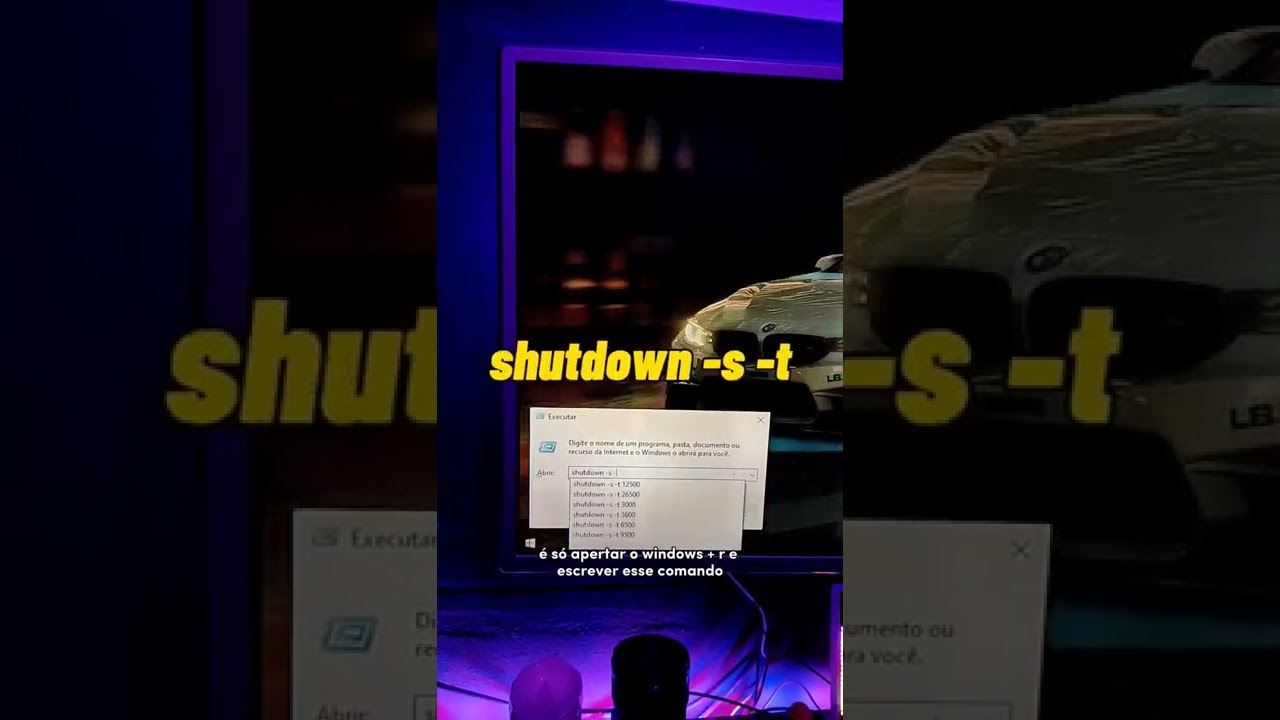
O jeito mais veloz de programar desligamento do PC é pelo atalho Windows + R. Abra o diálogo "Executar", digite o comando shutdown -s -t [segundos] e pressione Enter. O "-s" indica desligamento, e "-t" define o tempo em segundos (multiplique minutos por 60).
Exemplos práticos:- 30 minutos: shutdown -s -t 1800- 1 hora: shutdown -s -t 3600- 2 horas: shutdown -s -t 7200

Uma notificação aparece na barra de tarefas com contagem regressiva. Para reiniciar em vez de desligar, use -r no lugar de -s, como shutdown -r -t 3600.
Esse método é perfeito para uso único e funciona offline. Para mais detalhes sobre compatibilidade em Windows 11, confira este guia atualizado da Profesional Review.
Dica SEO: Se você busca "como programar desligamento automático PC Windows 10", esse comando é o rei da simplicidade – zero cliques extras!
Método 2: Usando o Prompt de Comando (CMD) como Administrador
Para tarefas que exigem privilégios elevados ou scripts, abra o CMD como admin. Pressione Windows, busque "cmd", clique direito e selecione "Executar como administrador". Insira o mesmo comando shutdown -s -t 3600 e confirme.
Vantagens:- Útil para automações em rede (desliga após download via PowerShell).- Opções extras: -f força fechamento de apps, -h hiberna.- Exemplo completo: shutdown -s -f -t 7200 (desliga em 2h, forçando apps).
No Windows 11 24H2 (2026), isso permanece idêntico, sem deprecações. Para tutoriais visuais em cenários avançados, veja esta explicação detalhada da Xataka Windows.
Teste sempre em ambiente controlado para evitar interrupções inesperadas.

Método 3: Agendador de Tarefas para Desligamentos Recorrentes
Para programar desligamento do PC diariamente ou semanalmente, o Agendador de Tarefas é imbatível. Busque "Agendador de Tarefas" no menu Iniciar, clique em "Criar Tarefa Básica".
Passos detalhados:1. Nomeie: "Desligamento Noturno".2. Frequência: Diária às 23:00.3. Ação: "Iniciar um programa".4. Programa: C:\Windows\System32\shutdown.exe.5. Argumentos: -s -t 0 (imediato) ou -s -t 300 (5 min).6. Salve e ative.
Aqui vai uma tabela comparativa de frequências e comandos úteis:
| Frequência | Comando Exemplo | Uso Ideal | Duração Máxima |
|---|---|---|---|
| Única | shutdown -s -t 3600 | Download pontual | Ilimitada |
| Diária | -s -t 0 às 00:00 | Rotina noturna | 24h |
| Semanal | -s -t 1800 toda sexta | Fim de semana | 7 dias |
| Mensal | -h -t 0 (hibernar) | Manutenção | 30 dias |
| Ao Logon/Logout | -r -t 600 | Reinício automático | Sessão |
Essa tabela resume opções para otimizar programar desligamento do PC em rotinas. Ative "Executar com privilégios mais altos" nas propriedades para evitar falhas UAC.
Criando Atalhos e Arquivos BAT no Desktop
Facilite com atalhos personalizados. Clique direito na área de trabalho > Novo > Atalho. Cole shutdown -s -t 3600, nomeie "Desligar em 1h" e finalize. Ícone opcional via propriedades.
Para reutilização infinita, crie BAT:1. Abra Bloco de Notas.2. Escreva: @echo off seguido de shutdown -s -t 3600.3. Salve como "Desligar1h.bat".4. Duplo clique inicia.
Personalize com menus: use choice para escolher tempos. Exemplo BAT avançado:@echo offecho Escolha tempo:echo 1 - 30minecho 2 - 1hchoice /c 12 /m "Opcao"if errorlevel 2 shutdown -s -t 3600if errorlevel 1 shutdown -s -t 1800

Esses arquivos rodam em qualquer pasta, ideais para "agendar desligamento computador rápido".
Aplicativos de Terceiros para Interfaces Gráficas
Embora nativos bastem, apps como Windows Shutdown Assistant (gratuito) adicionam GUIs intuitivas. Recursos: desligar por tráfego de rede zero, hibernar por CPU baixa, lembretes sonoros. Baixe de fontes confiáveis para evitar malwares.
Alternativas: AutoHotkey para scripts customizados ou Wise Auto Shutdown (portátil). Em 2026, eles superam nativos em cenários como gaming (desliga pós-partida).
Como Cancelar o Desligamento Programado
Urgência? Sempre possível! No Executar ou CMD: shutdown -a. Remove todos timers pendentes instantaneamente. Verifique status no PowerShell com Get-WinEvent -FilterHashtable @{LogName='System'; ID=1074} para logs de shutdown.
Dicas Avançadas e Precauções ao Programar Desligamento do PC
- Salve tudo: Apps como navegadores avisam, mas use Ctrl+S.
- Rede: Desative se houver compartilhamento ativo.
- Laptop: Prefira hibernar (-h) para preservar bateria.
- Atualizações: Windows Update ignora timers; priorize.
- PowerShell: Stop-Computer -Force para admins remotos.
- Evite em servidores: Use GPOs para políticas empresariais.
Teste em horários seguros. Compatível até Windows 12 (previsto 2026/26).
Para Finalizar
Programar desligamento do PC transforma seu Windows em um assistente inteligente, economizando energia e tempo sem complicações. Dos comandos rápidos no Executar aos agendamentos recorrentes no Task Scheduler, você tem ferramentas nativas poderosas. Experimente hoje: configure um timer de 30 minutos e veja a mágica. Seu PC agradece, e sua conta de luz também. Mantenha-se atualizado com patches do Windows para máxima estabilidade.
Quer Saber Mais?
- Profesional Review: Programar apagado automático Windows 11
- Xataka Windows: Programar PC para apagar automaticamente
- Okdiario: Apagado automático Windows 10
- WebPamplona: Programar apagado Windows
- Xataka: Programar apagado Windows 10
Perguntas Frequentes
Como programar o desligamento do PC no Windows?
No Windows você pode programar o desligamento de várias formas. A forma mais direta é pelo Prompt de Comando com o comando "shutdown /s /t <segundos>", onde você substitui <segundos> pelo tempo desejado. Para agendamentos mais sofisticados use o Agendador de Tarefas (Task Scheduler) ou scripts em PowerShell, que permitem desligamentos recorrentes, condicionais ou vinculados a eventos. Sempre salve arquivos antes e, se precisar cancelar, use "shutdown /a" dentro do tempo restante.
Como cancelar um desligamento programado?
No Windows, para cancelar um desligamento agendado pelo comando shutdown use "shutdown /a" no Prompt de Comando enquanto o cronômetro ainda estiver ativo. Em Linux, se você agendou com "shutdown +m" pode cancelar com "shutdown -c" ou terminar o processo com privilégios de root. No macOS, se tiver usado "sudo shutdown +m" é comum interromper o processo com "sudo killall shutdown" ou remover agendamentos criados por "pmset" com "sudo pmset repeat cancel". Sempre verifique permissões administrativas antes de tentar cancelar.
Como agendar desligamento automático no Linux?
No Linux existem várias formas de agendar desligamento: o comando "sudo shutdown +m" agenda um desligamento em minutos; "sudo shutdown -h HH:MM" agenda em horário específico. Para tarefas únicas use "at" ou para recorrentes utilize "cron" ou timers do systemd, que são mais modernos e robustos. Você também pode criar scripts que verificam condições (uso de CPU, processos) e chamam "systemctl poweroff". Lembre-se de executar com privilégios de root e testar em ambiente controlado antes de automatizar.
Como programar desligamento no macOS?
No macOS você pode programar desligamento tanto pela interface quanto pelo Terminal. Em Preferências do Sistema > Economia de Energia (ou Bateria) existe a opção "Agendar" para desligar, ligar ou despertar em horários definidos. Pelo Terminal, use "sudo shutdown -h +m" para desligar em minutos ou "sudo pmset schedule shutdown "YYYY-MM-DD HH:MM:SS"" para agendamentos pontuais. Para repetição configure com "pmset repeat". Atenção: comandos no Terminal exigem senha de administrador e cuidado para não perder trabalho não salvo.
Posso agendar desligamento recorrente todos os dias ou apenas uma vez?
Sim, é possível agendar desligamento recorrente. No Windows utilize o Agendador de Tarefas criando uma tarefa que execute "shutdown" em uma frequência diária, semanal ou personalizada. No Linux use cron (crontab) ou systemd timers para rotina diária ou específica. No macOS a opção "pmset repeat" ou o agendamento em Preferências permite repetir desligamentos. Para segurança, inclua condições e notificações para evitar desligamentos indesejados enquanto houver trabalho em andamento.
Como evitar perda de arquivos ao programar um desligamento automático?
Para evitar perda de dados, configure auto-salvamento nos aplicativos que você usa e crie scripts que fechem aplicações corretamente antes do desligamento, em vez de forçar. No Windows evite o parâmetro "/f" que força encerramento sem salvar. Em ambientes corporativos, implemente mensagens de aviso e tempo de espera para que usuários possam salvar. Teste o processo em conta de usuário para garantir que backups periódicos, versionamento e sincronização em nuvem estejam ativos antes de automatizar desligamentos.
É possível desligar o PC remotamente?
Sim, você pode desligar computadores remotamente se tiver acesso e permissões. No Windows use "shutdown /m \\nomeDoPC /s" ou PowerShell Remoting; no Linux e macOS pode usar SSH para rodar "sudo shutdown" no host remoto. Também existem ferramentas de gerenciamento remoto, como RMM, Wake-on-LAN/Shutdown por IPMI em servidores ou softwares de administração. Certifique-se de credenciais seguras, firewall permitido e comunicação encriptada para evitar riscos de segurança.
Quais cuidados e permissões são necessários ao programar desligamento do PC?
É preciso ter privilégios administrativos para agendar ou cancelar a maioria dos desligamentos, especialmente no macOS e Linux ou em contas limitadas do Windows. Avalie impacto em atualizações automáticas, serviços de rede, backups em andamento e usuários remotos. Verifique fontes de energia (no notebook prefira hibernar se bateria crítica) e políticas de TI em ambientes corporativos. Sempre notifique usuários, use avisos e registre logs das operações para auditoria e recuperação caso haja problemas.
Tags

Escrito por
Stéfano Barcellos
Stéfano sempre escreveu conteúdo de qualidade para os usuários de maneira efetiva. Ajudando e informando a todos com dedicação. Formado em Direito, gosta de trazer os mais diversos assuntos no blog.
Ver Todos os PostsPosts Relacionados

Como Definir Prioridades e Aumentar Sua Produtividade
Aprenda a definir prioridades, focar no que importa e aumentar sua produtividade com técnicas simples para organizar tar...

Primevideo.com/mytv: Como Ativar e Vincular na Sua TV
Aprenda a ativar e vincular o Prime Video na sua TV em primevideo.com/mytv, com passo a passo rápido para inserir o códi...

Prime Gaming: Como Resgatar Jogos Grátis e Recompensas
Aprenda a usar o Prime Gaming para resgatar jogos grátis, loot e recompensas. Passo a passo rápido para vincular contas ...

PRF Multas: Como Consultar, Recorrer e Pagar Online
Veja como consultar prf multas, recorrer com segurança e pagar online pelo site/app. Passo a passo atualizado para evita...

Preços e Prazos Correios: Consulte Tarifas e Entrega
Veja preços e prazos Correios, compare tarifas de envio e estimativas de entrega por CEP. Consulte PAC, Sedex e serviços...

Preços e Prazos: Guia Completo Para Entender e Comparar
Entenda preços e prazos, compare propostas e evite surpresas. Veja como analisar custos, condições e prazos de entrega c...

Protocolo de Entrega: Como Garantir Segurança e Controle
Aprenda a criar um protocolo de entrega eficiente para reduzir erros, aumentar a segurança e garantir rastreabilidade em...

Protocolo Jucesp: Como Consultar e Acompanhar Seu Processo
Aprenda a consultar e acompanhar seu protocolo Jucesp: status do processo, prazos, exigências e dicas para resolver pend...

Prou: Guia Completo Para Aproveitar Melhor Seus Benefícios
Descubra como usar o Prou para maximizar seus benefícios: requisitos, passo a passo, dicas e melhores práticas para apro...

PSC: O Que É, Como Funciona e Principais Benefícios
Entenda o que é PSC, como funciona e quais são seus principais benefícios. Guia completo para começar a usar PSC com seg...

PSC Significado: O Que É E Para Que Serve
Entenda o psc significado, o que é PSC e para que serve em diferentes contextos. Veja usos, exemplos e quando esse termo...

Puericultura CID: Guia Completo Para Consulta e Diagnóstico
Entenda o que é puericultura CID, como usar na consulta e registrar diagnósticos com segurança. Guia prático para profis...