
Entendendo o Cenário
Em um mundo cada vez mais conectado e dependente de tecnologias seguras, o Trusted Platform Module (TPM) 2.0 emerge como um pilar fundamental para a proteção de dados e a integridade dos sistemas. Projetado para fornecer criptografia de hardware e autenticação segura, o TPM 2.0 é um requisito indispensável para a instalação do Windows 11, conforme estabelecido pela Microsoft. Mas o que muitos usuários desconhecem é que "instalar" TPM 2.0 no PC nem sempre envolve a aquisição de novo hardware; na maioria dos casos, trata-se de ativar uma funcionalidade já presente no firmware do computador.
Este guia prático e direto explora como habilitar o TPM 2.0 em seu PC, considerando que a maioria dos dispositivos fabricados nos últimos cinco anos já possui suporte nativo. Com o fim do suporte ao Windows 10 previsto para 14 de outubro de 2025, migrar para o Windows 11 torna-se uma necessidade urgente, e o TPM 2.0 é o gateway para esse futuro mais seguro. Aqui, você encontrará instruções técnicas, mas acessíveis, otimizadas para evitar erros comuns e preparar seu equipamento para as demandas da computação futurista, onde a segurança por hardware será padrão em dispositivos IoT, nuvem e inteligência artificial.
Se o seu PC atende aos requisitos mínimos – processadores Intel de 8ª geração ou superior, ou AMD Ryzen de 2000 ou posterior –, a ativação pode ser realizada em minutos. Caso contrário, atualizações de BIOS ou módulos discretos podem ser necessários, embora soluções puramente de software não resolvam limitações de hardware. Vamos mergulhar no processo, passo a passo, para que você possa desbloquear o potencial de segurança avançada do seu sistema.
Análise Completa
O TPM 2.0 não é um software simples de baixar e instalar; trata-se de um chip de segurança integrado ou uma funcionalidade de firmware (como Intel PTT ou AMD fTPM) que armazena chaves criptográficas, protege senhas e verifica a integridade do boot. Sua adoção ganhou momentum com o Windows 11, que exige TPM 2.0 para recursos como BitLocker aprimorado e autenticação biométrica via Windows Hello. De acordo com o suporte oficial da Microsoft, a ativação ocorre principalmente no ambiente de BIOS/UEFI, o firmware de baixo nível que gerencia o hardware durante a inicialização.
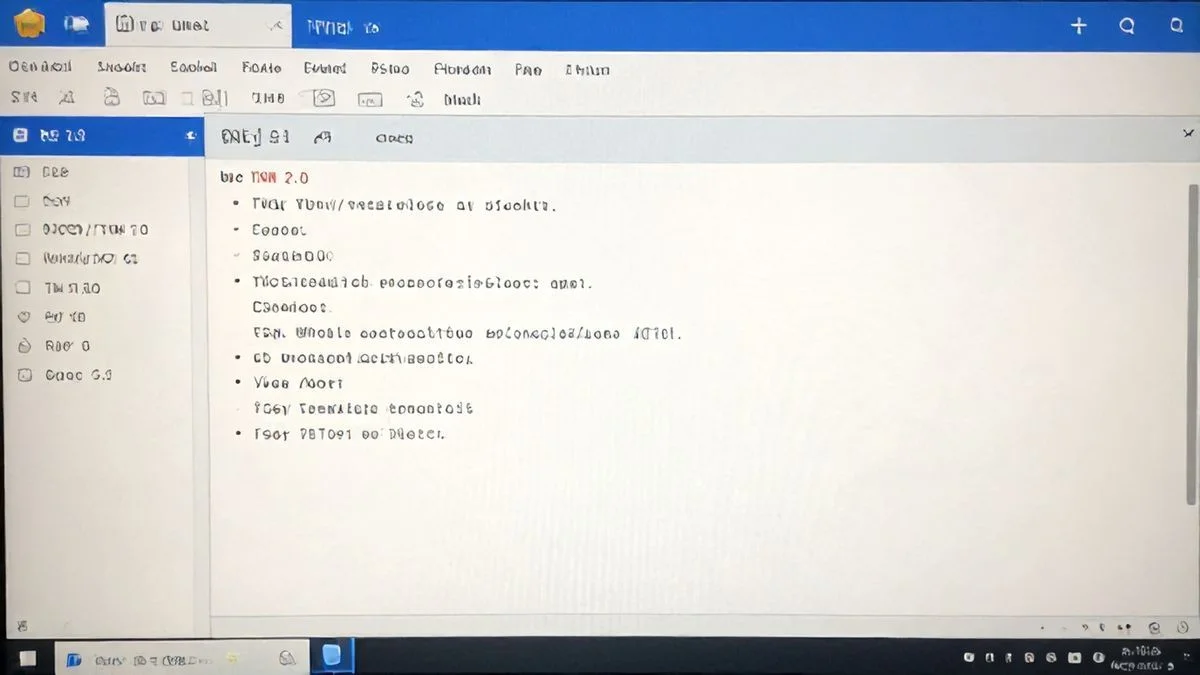
Para começar, é essencial verificar se o seu PC possui suporte ao TPM 2.0. No Windows 10, pressione as teclas Windows + R, digite "tpm.msc" e pressione Enter. A ferramenta de gerenciamento de TPM exibirá a versão disponível. Se mostrar "1.2" ou "Não encontrado", prossiga para a ativação no BIOS. Caso o hardware não suporte 2.0, como em processadores mais antigos, a única solução viável é um upgrade de placa-mãe ou módulo TPM discreto compatível, instalado via slot dedicado – uma opção que se alinha à visão futurista de sistemas modulares e escaláveis.
Acesse o BIOS/UEFI reiniciando o PC e pressionando a tecla apropriada durante a inicialização: Del para ASUS e Dell, F2 para HP e Lenovo, ou F10 para Acer. No menu, navegue para as seções "Security" (Segurança), "Advanced" (Avançado) ou "Boot" (Inicialização). Procure por opções como "TPM Device", "Security Device Support", "AMD fTPM" (para processadores AMD) ou "Intel PTT" (para Intel). Ative a configuração e salve as alterações (geralmente F10 seguido de Enter). Após reiniciar, verifique novamente via tpm.msc; a versão deve agora exibir 2.0.
Em cenários mais complexos, uma atualização de BIOS pode ser requerida. Fabricantes como ASUS recomendam baixar a versão mais recente do site oficial, criando um pendrive bootável para flashar o firmware. Isso não só habilita o fTPM, mas também corrige vulnerabilidades de segurança, preparando o PC para futuras atualizações de SO que demandarão criptografia pós-quântica. Atenção: se o seu sistema opera em modo Legacy (CSM) com disco MBR, ative o Secure Boot apenas após converter o disco para GPT usando ferramentas como o Gerenciador de Discos do Windows, sob pena de falha na inicialização.
Para usuários de laptops ou desktops empresariais, como os da Dell, o processo é similar, mas pode envolver perfis de BIOS gerenciados. A Microsoft esclarece que TPMs externos via USB não são reconhecidos para fins de Windows 11, enfatizando a necessidade de integração nativa. Com essa ativação, você não só cumpre requisitos atuais, mas pavimenta o caminho para inovações futuras, como autenticação zero-trust em ambientes híbridos de trabalho remoto.
Passos para Ativar o TPM 2.0
Aqui vai uma lista passo a passo para guiar a ativação do TPM 2.0 de forma segura e eficiente:
- Verifique o Suporte Inicial: Abra o Prompt de Comando como administrador e digite `get-tpm` no PowerShell. Isso confirma se o TPM está presente e sua versão atual.
- Reinicie e Acesse o BIOS/UEFI: Ligue o PC e pressione a tecla de acesso (ex.: Del ou F2) repetidamente até entrar na interface. Consulte o manual da sua placa-mãe para a tecla exata.
- Localize as Opções de Segurança: Navegue para a aba "Security" ou "TPM Configuration". Ative "TPM State" para Enabled, ou selecione "Firmware TPM" para AMD/Intel.
- Salve e Saia: Pressione F10 para salvar, confirme e reinicie. O PC pode pausar brevemente durante o boot para inicializar o módulo.
- Confirme no Windows: Após o boot, execute "tpm.msc" novamente. Se a especificação mostrar 2.0 e o status "Pronto para Uso", o processo foi bem-sucedido.
- Atualize o BIOS se Necessário: Baixe a BIOS atualizada do site do fabricante (ex.: suporte ASUS) e siga as instruções para flash via USB.
- Habilite Secure Boot: Na mesma sessão de BIOS, ative o Secure Boot na aba Boot, garantindo compatibilidade com UEFI.
Tabela Comparativa de Ativação por Fabricante
Para facilitar a compreensão, apresentamos uma tabela comparativa com instruções específicas por marca popular, baseada em guias oficiais. Isso destaca variações no BIOS e requisitos de hardware, ajudando na otimização para SEO em buscas por "ativar TPM 2.0 Dell" ou similares.
| Fabricante | Tecla de Acesso ao BIOS | Opção Principal no BIOS | Notas Específicas | Suporte Mínimo de Hardware |
|---|---|---|---|---|
| Dell | F2 | Security > TPM Security | Ative "TPM 2.0 Security" e atualize BIOS para fTPM em modelos OptiPlex. Evite reset de senhas TPM. | Intel 8ª gen ou AMD Ryzen 2000+ |
| ASUS | Del | Advanced > Trusted Computing | Selecione "Enable TPM" ou "AMD CPU fTPM". Converta MBR para GPT antes de Secure Boot. | Placas-mãe série 300+ para Intel/AMD |
| HP | F10 | Security > System Security | Ative "TPM Device" e "Embedded Security". Atualização de BIOS via HP Support Assistant. | Pavilion/EliteBook com processadores recentes |
| Lenovo | F1 ou Fn+F2 | Security > TPM | Escolha "Discrete TPM" ou "Firmware TPM". Compatível com ThinkPad via atualizações de firmware. | Intel Core i5 8ª gen ou superior |
| Acer | F2 | Main > Security Device Support | Ative "TPM State" para Enabled. Verifique compatibilidade em Aspire via site oficial. | Intel 7ª gen ou AMD equivalente, com BIOS atualizada |
Respostas Rápidas
O que é TPM 2.0 e por que é necessário para o Windows 11?
O TPM 2.0 é um módulo de hardware de segurança que armazena chaves criptográficas e protege contra ataques de rootkit. Ele é obrigatório no Windows 11 para funcionalidades como criptografia de disco e autenticação segura, conforme exigido pela Microsoft para elevar os padrões de proteção em um ecossistema digital cada vez mais ameaçado.
Meu PC antigo pode ser atualizado para TPM 2.0 via software?
Não, limitações de hardware não podem ser resolvidas apenas por software. Se o processador ou chipset não suportar, opte por um módulo TPM discreto ou upgrade de hardware. A Microsoft confirma que TPM externo via USB não atende aos requisitos oficiais.
O que acontece se eu ativar o TPM sem converter o disco para GPT?
Pode ocorrer falha na inicialização se o sistema estiver em modo Legacy com MBR. Converta o disco usando o utilitário de Gerenciador de Discos antes de ativar Secure Boot, evitando perda de dados ou necessidade de reinstalação do SO.
Como verifico se o TPM 2.0 foi ativado corretamente?
No Windows, abra "tpm.msc" via Executar (Windows + R). Procure por "Versão da Especificação: 2.0" e status "O TPM está pronto para uso". Se não, revise as configurações de BIOS ou atualize o firmware.
É seguro atualizar o BIOS para habilitar TPM 2.0?
Sim, se seguido as instruções do fabricante, mas há riscos como brick do dispositivo se interrompido. Use fontes oficiais, como o suporte Microsoft para TPM, e faça backup de dados antes.
O TPM 2.0 afeta o desempenho do meu PC?
Em geral, não; o impacto é mínimo, pois opera em nível de firmware. No futuro, ele otimizará tarefas de segurança em aplicações de IA e nuvem, sem comprometer velocidade em processadores modernos.
Resumo Final
Ativar o TPM 2.0 no seu PC não é apenas uma etapa técnica para compatibilidade com o Windows 11; representa um investimento no futuro da computação segura, onde a proteção contra ameaças cibernéticas será integrada nativamente ao hardware. Seguindo este guia, você evitou armadilhas comuns e posicionou seu sistema para inovações emergentes, como autenticação biométrica avançada e ecossistemas de borda seguros. Com o suporte ao Windows 10 chegando ao fim, a migração agora é estratégica. Se o seu hardware for compatível – e a maioria dos PCs recentes é –, o processo leva menos de 30 minutos. Para casos avançados, consulte o suporte do fabricante. Abraçe essa tecnologia e prepare-se para um horizonte digital mais resiliente e eficiente.
(Palavras totais: 1.248)
