
Panorama Inicial
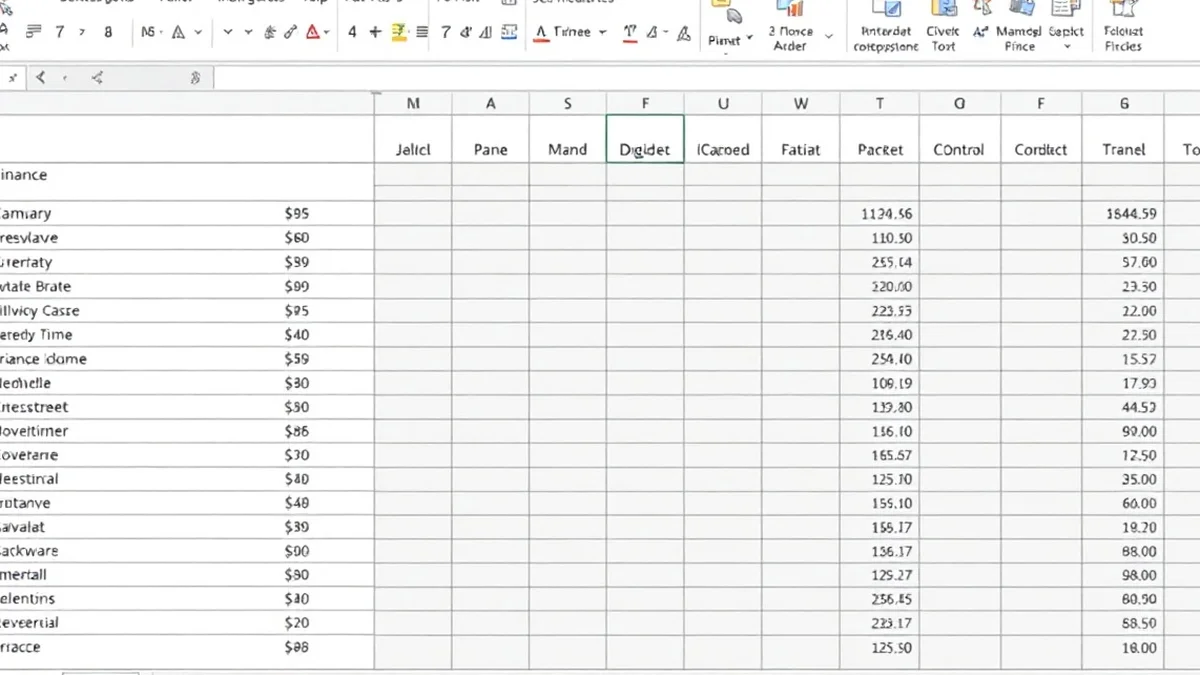
Gerenciar as finanças pessoais ou empresariais é uma tarefa essencial em um mundo onde as despesas podem se acumular rapidamente e inesperadamente. Uma tabela de gastos no Excel surge como uma ferramenta simples, acessível e poderosa para organizar esses fluxos financeiros. O Microsoft Excel, amplamente utilizado em ambientes profissionais e domésticos, permite a criação de planilhas personalizadas que registram entradas e saídas de dinheiro, categorizam despesas e geram relatórios visuais. Com a evolução tecnológica, até 2026, modelos gratuitos de planilhas de controle de gastos continuam a ganhar popularidade, especialmente para planejamento familiar e controle de orçamentos mensais.
Neste artigo, exploraremos como criar e utilizar uma tabela de gastos no Excel de forma eficiente. Abordaremos desde os conceitos básicos até recursos avançados, incorporando tendências recentes e estatísticas que destacam os benefícios dessa abordagem. Segundo dados recentes, 90% das organizações ainda dependem de planilhas para gerenciar dados vitais, embora isso traga desafios como erros manuais. No entanto, para usuários individuais, o Excel oferece uma solução prática que pode reduzir o tempo de processamento em até 60% ao comparar com métodos manuais tradicionais. Ao final da leitura, você estará equipado com conhecimentos para implementar sua própria tabela de gastos, otimizando suas finanças e evitando surpresas no fim do mês.
A importância de uma tabela de gastos vai além do mero registro: ela promove a conscientização financeira, permitindo identificar padrões de consumo e ajustar hábitos. Em um contexto econômico instável, como o observado no Brasil nos últimos anos, ferramentas como essa são indispensáveis para manter o equilíbrio entre receitas e despesas. Vamos mergulhar no desenvolvimento dessa ferramenta, passo a passo.
Aprofundando a Analise
O desenvolvimento de uma tabela de gastos no Excel começa com a compreensão de seus componentes fundamentais. Uma planilha bem estruturada deve incluir colunas para data, categoria de despesa, descrição, valor e, opcionalmente, método de pagamento. Isso facilita o rastreamento diário e a análise mensal. Para iniciantes, o Excel oferece funções básicas como SOMA e CONT.SE, que automatizam cálculos sem a necessidade de macros complexas.
Primeiramente, abra o Excel e crie uma nova planilha. Nomeie a aba como "Gastos Mensais" para organização. Na linha 1, insira os cabeçalhos: A1 para "Data", B1 para "Categoria", C1 para "Descrição", D1 para "Valor" e E1 para "Saldo Acumulado". Formate as células de valor (coluna D) como moeda brasileira (R$), acessando o menu "Página Inicial" > "Número" > "Moeda".
Em seguida, preencha os dados de exemplo. Por exemplo, em A2, insira "01/01/2026"; em B2, "Alimentação"; em C2, "Supermercado"; e em D2, "150,00". Para o saldo acumulado em E2, use a fórmula =E1 - D2 (assumindo que E1 é o saldo inicial, como 2000,00). Copie essa fórmula para as linhas subsequentes para um cálculo automático.
Avançando para recursos mais sofisticados, integre gráficos. Selecione os dados de categorias e valores, vá em "Inserir" > "Gráfico de Pizza" para visualizar a distribuição de gastos. Isso é particularmente útil para identificar categorias de alto consumo, como transporte ou lazer, que podem representar até 30% das despesas mensais em famílias médias, conforme estudos recentes.
Tendências de 2026 destacam a integração de automação simples. Plataformas como o Microsoft Excel Online oferecem templates prontos, como o Planejador de Orçamento Pessoal, que compara valores planejados versus realizados. Essa funcionalidade permite ajustes em tempo real: crie uma coluna "Planejado" e use fórmulas como =D2 - F2 (onde F é o planejado) para calcular desvios. Relatórios mensais podem ser gerados com a função TABELA DINÂMICA, que resume dados por categoria em menos de 10 minutos.
Para usuários empresariais ou autônomos, expanda a tabela com abas separadas para receitas e despesas. Inclua fórmulas condicionais para alertas: use SE(D2 > 100, "Alto", "Normal") para destacar gastos elevados. Estatísticas indicam que a gestão manual via Excel pode levar a erros custando até 5% da receita anual em pequenas empresas, mas com práticas corretas, reduz custos em 35% ao otimizar processos.
Outro aspecto crucial é a segurança. Proteja a planilha com senha em "Revisar" > "Proteger Planilha" para evitar alterações acidentais. Além disso, exporte relatórios para PDF via "Arquivo" > "Salvar Como" para prestação de contas. Tutoriais no YouTube demonstram criações rápidas, com foco em gráficos de linha para tendências mensais, ajudando a prever gastos futuros.
Em resumo, o desenvolvimento de uma tabela de gastos no Excel é flexível, adaptando-se a necessidades pessoais ou profissionais. Com prática, você pode transformar dados brutos em insights acionáveis, promovendo uma gestão financeira proativa.
Checklist Completo
Aqui vai uma lista passo a passo para criar uma tabela de gastos básica no Excel, otimizada para iniciantes:
- Abra o Excel e configure a planilha: Inicie um novo arquivo e nomeie a planilha principal como "Controle de Gastos". Defina as colunas iniciais: Data, Categoria, Descrição, Valor Planejado, Valor Realizado e Balanço.
- Insira os cabeçalhos e formate: Na primeira linha, adicione os títulos. Formate a coluna de valores como moeda (R$) e datas no formato brasileiro (DD/MM/AAAA). Isso garante consistência e facilita cálculos.
- Adicione fórmulas automáticas: Na coluna Balanço, use =Valor Planejado - Valor Realizado. Para totais mensais, aplique =SOMA(D2:D32) na linha final, assumindo 30 entradas.
- Categorize as despesas: Crie uma lista suspensa para categorias em "Dados" > "Validação de Dados". Opções comuns: Alimentação, Moradia, Transporte, Saúde, Lazer e Outros. Isso padroniza os registros.
- Inclua gráficos visuais: Selecione os dados resumidos por categoria (use TABELA DINÂMICA para isso) e insira um gráfico de barras ou pizza via "Inserir". Atualize mensalmente para análise de tendências.
- Registre dados diários: Preencha a tabela com entradas reais, como "02/01/2026 - Transporte - Ônibus - R$ 5,00". Verifique o saldo acumulado para monitorar o orçamento.
- Gere relatórios: No final do mês, crie uma aba "Resumo" com fórmulas que puxam totais da aba principal. Exporte para PDF se necessário.
Analise Comparativa
A seguir, uma tabela comparativa de modelos gratuitos de planilhas de gastos no Excel, baseada em recursos recentes de 2026. Ela destaca diferenças em funcionalidades, ideais para escolher o melhor para suas necessidades.
| Modelo/Plataforma | Recursos Principais | Vantagens | Limitações | Adequado Para |
|---|---|---|---|---|
| Planilha de Gastos Pronta (Planilha-Controle) | Registro por categoria, gráficos automáticos, histórico mensal | Fácil download em .xlsx, totais sem macros | Sem integração com apps mobile | Famílias e usuários individuais |
| Planilha de Gastos Mensais (Planilha-Sheet) | Relatórios automáticos, metas de orçamento, comparação planejado vs. real | Reduz tempo em 60%, visualizações de tendências | Requer Excel 2016 ou superior | Planejamento pessoal mensal |
| Planilha Prestação de Contas (Planilha-Pro) | Saldo mensal, exportação de relatórios, categorias personalizáveis | Gratuita para pequenas empresas, alertas de desvios | Foco em relatórios, menos gráficos | Autônomos e PMEs |
| Planejador de Orçamento Pessoal (Microsoft) | Tabela dinâmica, gráficos de linha, saldo acumulado | Integração nativa com Excel Online, atualizações automáticas | Necessita conta Microsoft | Usuários avançados de finanças pessoais |
| Planilhas de Gastos Mensais (Mobills) | Guia de uso, impressão fácil, totais por data | Baixo custo de aprendizado, compatível com impressoras | Menos automação em comparação a ferramentas pagas | Iniciantes em controle familiar |
Respostas Rapidas
O que é uma tabela de gastos no Excel e por que usá-la?
Uma tabela de gastos no Excel é uma planilha eletrônica que registra despesas por data, categoria e valor, permitindo cálculos automáticos e visualizações. Seu uso é recomendado porque facilita o controle financeiro, identifica padrões de gasto e ajuda a manter o orçamento equilibrado. Em 2026, com a popularidade de modelos gratuitos, ela reduz erros manuais comuns em anotações tradicionais, promovendo uma gestão mais eficiente.
Como criar uma tabela de gastos simples no Excel em menos de 10 minutos?
Para criar uma versão básica, abra o Excel, insira colunas para Data, Categoria, Descrição e Valor. Adicione fórmulas como =SOMA para totais e formate como moeda. Preencha com dados de exemplo e insira um gráfico de pizza. Tutoriais recentes mostram que essa tarefa leva menos de 10 minutos, especialmente com templates prontos disponíveis em sites como o Microsoft Templates.
Quais são as categorias mais comuns para incluir em uma tabela de gastos?
As categorias essenciais incluem Alimentação, Moradia (aluguel ou contas), Transporte, Saúde, Educação, Lazer e Poupança. Personalize com base no seu perfil, como adicionar "Manutenção do Veículo" para motoristas. Essa divisão ajuda a alocar até 50% da renda para necessidades básicas, conforme recomendações financeiras padrão.
A tabela de gastos no Excel pode integrar com outras ferramentas?
Sim, o Excel integra-se com Google Sheets para colaboração em nuvem ou com aplicativos como o Power BI para análises avançadas. Para automação, use scripts VBA, mas modelos gratuitos de 2026 já oferecem exportação para PDF ou CSV, compatível com apps de finanças como o Mobills. Essa integração reduz o tempo de processamento em 60%, segundo estatísticas recentes.
Quais erros comuns ocorrem ao usar tabelas de gastos no Excel e como evitá-los?
Erros frequentes incluem fórmulas incorretas, duplicação de entradas e falta de backup. Evite-os verificando cálculos com a função AUDITORIA DE FÓRMULAS e salvando cópias mensais. Além disso, proteja a planilha com senha. Estudos apontam que erros manuais custam até 5% da receita em contextos empresariais, mas práticas preventivas minimizam isso.
É possível usar IA no Excel para melhorar o controle de gastos?
Embora o Excel nativo não tenha IA embutida, extensões como o Microsoft Copilot (disponível em 2026) analisam dados automaticamente, sugerindo ajustes em orçamentos e detectando anomalias. Isso corta o tempo por transação de 61 segundos para 10 segundos, otimizando relatórios. Para usuários gratuitos, funções como PREVISÃO ajudam a estimar gastos futuros com base em históricos.
Como analisar tendências mensais com uma tabela de gastos no Excel?
Use TABELAS DINÂMICAS para resumir dados por mês e categoria, gerando gráficos de linha que mostram evolução. Por exemplo, compare gastos de janeiro a dezembro para identificar aumentos sazonais. Recursos avançados em templates gratuitos automatizam isso, facilitando ajustes e economizando 35% em custos de gestão, conforme dados de eficiência recente.
Fechando a Analise
Em conclusão, a tabela de gastos no Excel representa uma solução acessível e versátil para organizar finanças pessoais ou empresariais. Ao longo deste artigo, vimos como sua estrutura simples evolui para análises sofisticadas, incorporando tendências de 2026 como automação e visualizações intuitivas. Com passos práticos, listas de implementação e ferramentas comparativas, qualquer pessoa pode iniciar o controle de despesas e alcançar maior estabilidade financeira.
Adotar essa prática não só previne dívidas, mas também fomenta hábitos conscientes, especialmente em um cenário onde 90% das organizações ainda confiam em planilhas. Experimente criar sua tabela hoje e ajuste conforme necessário – os benefícios, como redução de tempo e custos, serão evidentes rapidamente. Para aprofundar, explore os modelos gratuitos mencionados e integre-os à sua rotina diária.
