
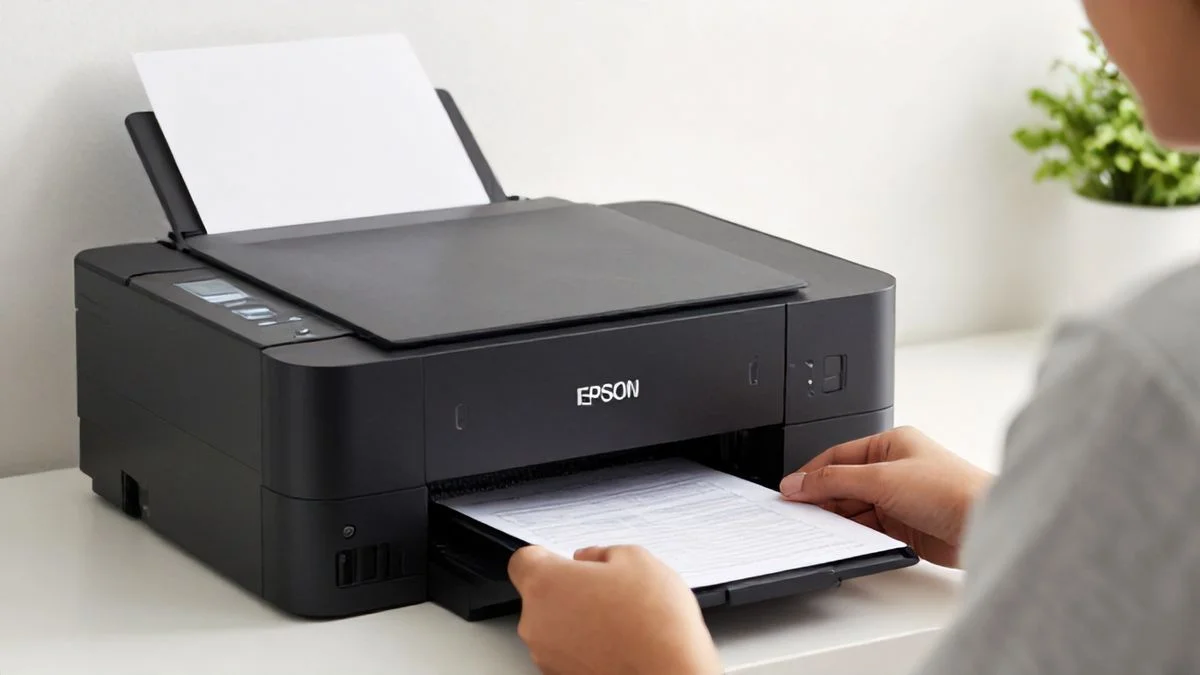
Antes de Tudo
Em um mundo cada vez mais conectado e dependente de tecnologias inovadoras, as impressoras multifuncionais como a Epson L3250 representam uma ponte essencial entre o digital e o físico. Com seu sistema de tanques de tinta EcoTank, essa impressora oferece eficiência e economia para profissionais e usuários domésticos, permitindo impressões de alta qualidade sem interrupções constantes. No entanto, assim como qualquer dispositivo avançado, ela pode enfrentar configurações que saem do controle, como problemas de rede Wi-Fi ou mensagens de erro relacionadas à manutenção. É aqui que o reset surge como uma solução futurista e acessível, restaurando o equilíbrio sem a necessidade de intervenções complexas.
Se você está lidando com falhas de conexão ou alertas persistentes, este guia completo sobre como resetar a impressora Epson L3250 é projetado para ser seu aliado. Vamos explorar procedimentos oficiais, baseados na documentação da Epson, de forma técnica, mas acessível, garantindo que você retome a produtividade em minutos. Com otimizações para o futuro da impressão sem fio, entender esses resets não só resolve problemas imediatos, mas prepara sua L3250 para integrações mais inteligentes em ecossistemas IoT. Ao longo deste artigo, você descobrirá passos práticos, dicas preventivas e recursos para otimizar sua experiência, tudo otimizado para quem busca eficiência em um ambiente tecnológico em evolução.
Pontos Importantes
O reset de uma impressora Epson L3250 não é um procedimento genérico; ele varia conforme o tipo de problema enfrentado. A Epson, líder em inovação de impressão, enfatiza que resets devem seguir protocolos oficiais para evitar danos ao hardware ou perda de configurações essenciais. Vamos mergulhar nos principais cenários, começando pelo reset de rede, que é o mais comum e recomendado para questões de conectividade.
Primeiramente, considere o contexto futurista: com a expansão do 5G e redes mesh em residências inteligentes, problemas de Wi-Fi na L3250 podem interromper fluxos de trabalho remotos. A documentação oficial da Epson indica que o reset de rede restaura as configurações para o padrão de fábrica, eliminando conflitos sem afetar o software de impressão. Para realizar isso, certifique-se de que a impressora esteja em um local ventilado e conectada à energia, preparando o terreno para uma reconexão suave.
O procedimento oficial para reset de rede é simples e leva menos de cinco minutos. Desligue a impressora pressionando o botão de energia até que ela se apague completamente. Em seguida, mantenha pressionado o botão de status da rede (geralmente identificado por um ícone de Wi-Fi no painel) enquanto religa o dispositivo. Continue segurando até que as luzes de Wi-Fi e Wi-Fi Direct pisquem alternadamente – isso sinaliza o início do processo. Quando as luzes apagarem, o reset está concluído, e a impressora retornará às configurações iniciais de rede. Agora, você precisará reconfigurar o Wi-Fi por meio do aplicativo Epson iPrint ou do painel LCD da L3250, acessando as opções de setup wireless. Essa abordagem não apenas resolve desconexões, mas também otimiza a impressora para futuras atualizações de firmware, que a Epson libera periodicamente para melhorar a segurança e a compatibilidade com dispositivos IoT.
Passando para resets relacionados à manutenção, é crucial adotar uma visão realista e preventiva. Mensagens como "Service Required" ou alertas de "caixa de manutenção cheia" não são resolvidas por um simples reset de software, conforme alertado pela Epson. Esses erros indicam que contadores internos detectaram o limite de uso de peças, como a caixa de manutenção (maintenance box), projetada para coletar resíduos de tinta e evitar vazamentos. Tentativas de resetar esses contadores via ferramentas não oficiais podem invalidar a garantia e causar danos permanentes, comprometendo a longevidade da impressora em um cenário de impressão sustentável.
Em vez disso, a Epson recomenda a substituição da peça afetada. Para verificar o status, acesse o menu de manutenção no painel LCD da L3250: navegue até "Manutenção" e selecione "Verificar Status". Se o contador estiver no limite, contate o suporte oficial da Epson para adquirir a peça compatível. Essa abordagem alinha-se com tendências futuristas de manufatura circular, onde componentes modulares prolongam a vida útil dos dispositivos, reduzindo o desperdício eletrônico. Além disso, para resets gerais de configurações (não de rede), a impressora permite restaurar padrões via menu: selecione "Configurações" > "Restaurar Padrões de Fábrica", mas evite isso se não houver backup das preferências personalizadas, pois apaga histórico de impressões e alinhamentos.
Integrando tecnologia avançada, considere atualizar o driver da impressora via site oficial da Epson antes de qualquer reset. Isso garante que softwares desatualizados não sejam a raiz do problema, preparando sua L3250 para integrações com assistentes virtuais e impressões em nuvem. Em resumo, o desenvolvimento de um reset bem-sucedido envolve diagnóstico preciso: identifique se é rede, manutenção ou configuração geral, e aplique o método oficial para resultados eficientes e duradouros.
Lista de Passos para Reset de Rede na Epson L3250
Para facilitar a execução, aqui vai uma lista numerada com os passos exatos para resetar a rede da sua impressora Epson L3250, baseada no manual oficial:
- Desligue a impressora: Pressione o botão de energia e aguarde até que todas as luzes se apaguem, garantindo um desligamento completo.
- Localize o botão de status da rede: No painel frontal da L3250, identifique o botão com o ícone de Wi-Fi (geralmente ao lado das luzes indicadoras).
- Pressione e segure o botão: Mantenha-o pressionado enquanto conecta o cabo de energia e religa a impressora usando o botão de power.
- Aguarde o piscar das luzes: Continue segurando até que as luzes de Wi-Fi (azul) e Wi-Fi Direct (laranja) pisquem alternadamente, indicando o processo de reset.
- Solte o botão ao finalizar: Quando as luzes apagarem, o reset de rede está concluído. A impressora agora opera nas configurações padrão.
- Reconfigure o Wi-Fi: Use o aplicativo Epson Connect ou o painel LCD para conectar novamente à sua rede doméstica ou empresarial.
- Teste a conexão: Imprima uma página de teste via computador ou mobile para verificar a estabilidade.
Tabela Comparativa de Tipos de Reset na Epson L3250
Para uma visão clara e comparativa, a seguir uma tabela que diferencia os principais tipos de reset, incluindo duração, requisitos e soluções alternativas. Isso ajuda a escolher o método certo, promovendo uma abordagem informada e futurista à troubleshooting.
| Tipo de Reset | Descrição | Duração Estimada | Requisitos Principais | Solução Alternativa se Falhar | Impacto em Configurações |
|---|---|---|---|---|---|
| Reset de Rede | Restaura configurações Wi-Fi para fábrica, resolvendo desconexões. | 2-5 minutos | Acesso ao painel; cabo de energia. | Atualizar firmware via Epson Software Updater. | Mantém configurações de impressão; apaga rede. |
| Reset de Manutenção | Não aplicável diretamente; foca em substituição de peças como maintenance box. | 10-15 minutos (para verificação) | Menu LCD; suporte Epson para peças. | Contatar suporte oficial para diagnóstico. | Nenhum reset; requer hardware novo. |
| Reset Geral de Fábrica | Apaga todas as configurações personalizadas, incluindo alinhamentos. | 3-7 minutos | Menu "Configurações" no LCD. | Backup manual de preferências antes. | Apaga tudo; requer re-setup completo. |
| Reset de Erro "Service Required" | Indica fim de vida de contadores; não reseta, mas diagnostica. | 5 minutos | Verificação de status no menu. | Substituir componentes via revendedor autorizado. | Afeta apenas alertas; não apaga dados. |
Perguntas e Respostas
O que significa resetar a impressora Epson L3250?
O reset da Epson L3250 refere-se à restauração de configurações específicas, como rede ou fábrica, para resolver falhas operacionais. Ele não apaga dados de impressão, mas pode exigir reconfiguração, alinhando-se a práticas de manutenção preventiva em dispositivos conectados.
Por que minha L3250 exibe "Service Required" após tentativas de reset?
Essa mensagem indica que contadores de manutenção atingiram o limite, exigindo substituição de peças como a caixa de manutenção. A Epson não oferece reset simples para isso, priorizando segurança para evitar vazamentos de tinta.
Posso resetar a rede da L3250 sem perder configurações de impressão?
Sim, o reset de rede afeta apenas as configurações Wi-Fi, preservando alinhamentos e preferências de qualidade. Após o procedimento, reconecte via app Epson para manter a fluidez em ambientes de trabalho híbridos.
Como verifico se o reset de rede foi bem-sucedido na L3250?
Após as luzes piscarem e apagarem, imprima uma página de configuração de rede pelo painel LCD. Se as informações iniciais aparecerem, o reset funcionou; caso contrário, repita os passos ou atualize o driver.
É seguro usar ferramentas de terceiros para resetar a maintenance box?
Não, a Epson desaconselha ferramentas não oficiais, pois podem danificar o hardware e invalidar a garantia. Opte por soluções autorizadas para garantir compatibilidade com atualizações futuras de software.
Quanto tempo dura a garantia da Epson L3250 após um reset?
O reset não afeta a garantia, que varia de 1 a 2 anos dependendo da região. Consulte o suporte Epson para confirmações, especialmente se o problema persistir, integrando sua impressora a um ecossistema de suporte contínuo.
Fechando a Análise
Resetar a impressora Epson L3250 é uma ferramenta poderosa para manter a inovação e a eficiência em seu fluxo de trabalho diário, especialmente em um panorama tecnológico onde a conectividade sem fio define a produtividade. Ao seguir os procedimentos oficiais de reset de rede ou manutenção descritos, você não só resolve problemas imediatos, como prepara sua L3250 para avanços futuros, como impressões inteligentes via nuvem e integrações com assistentes de IA. Lembre-se: priorize soluções autorizadas para preservar a durabilidade e sustentabilidade do dispositivo. Com essas orientações, você está equipado para transformar interrupções em oportunidades de otimização. Experimente os passos hoje e redescubra o potencial de impressão sem fronteiras – o futuro da tecnologia impressa começa com ações simples e informadas.
