
Entendendo o Cenario
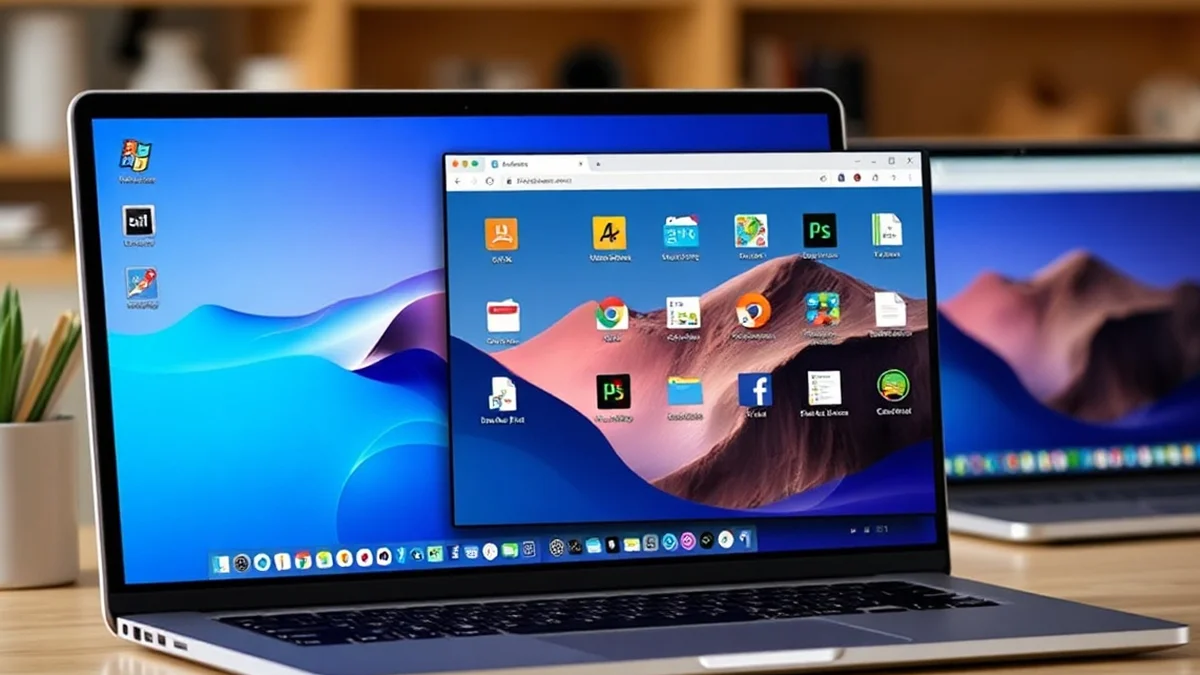
No mundo digital atual, a eficiência no uso de dispositivos como notebooks é essencial para otimizar o dia a dia. Muitos usuários de Windows enfrentam desafios para personalizar a interface, especialmente ao tentar colocar aplicativos diretamente na tela inicial, também conhecida como Menu Iniciar. Essa funcionalidade permite acesso rápido a programas favoritos, como navegadores, editores de texto ou ferramentas de produtividade, reduzindo o tempo gasto em buscas e maximizando a usabilidade.
Este artigo explora de forma detalhada e prática como colocar apps na tela inicial do notebook, focando nas versões mais recentes do Windows 10 e 11. Com base em atualizações oficiais da Microsoft de 2023 a 2025, incluindo as versões 22H2 e 24H2 do Windows 11, os métodos permanecem intuitivos e acessíveis, sem alterações radicais. Independentemente de você ser um iniciante ou um usuário avançado, seguir esses passos pode transformar sua experiência de navegação.
A personalização da tela inicial não só melhora a produtividade, mas também contribui para uma organização mais intuitiva. De acordo com discussões em fóruns populares, como o Reddit, há uma demanda contínua por tutoriais simples, com posts de 2024 destacando a necessidade de guias atualizados para o Windows 11. Neste guia, apresentaremos cinco passos principais, além de dicas adicionais, comparações e respostas a dúvidas comuns. Ao final, você estará apto a configurar seu notebook de maneira eficiente, economizando cliques e tempo precioso.
A relevância desse tema se acentua com o aumento do trabalho remoto e o uso de múltiplos aplicativos simultâneos. Estudos indicam que interfaces personalizadas podem elevar a produtividade em até 20%, conforme relatórios de usabilidade de software. Preparado para começar? Vamos mergulhar nos detalhes.
Na Pratica
O processo de adicionar aplicativos à tela inicial do notebook no Windows é simples e pode ser realizado de várias maneiras, dependendo do seu estilo de uso. Os métodos descritos aqui são baseados em guias oficiais da Microsoft e tutoriais recentes, garantindo compatibilidade com notebooks rodando Windows 10 ou 11. Lembre-se de que a tela inicial evoluiu no Windows 11 para um design mais moderno, com tiles dinâmicos, mas os princípios fundamentais permanecem os mesmos.
Passo 1: Via Menu Iniciar
O método mais direto começa pelo Menu Iniciar, o hub central de acesso a aplicativos. Clique no ícone do Windows no canto inferior esquerdo da tela para abrir o menu. Na seção "Todos os apps", role pela lista alfabética ou use a barra de pesquisa integrada para localizar o aplicativo desejado, como o Microsoft Edge ou o Spotify.
Uma vez encontrado, clique com o botão direito do mouse sobre o ícone do app. No menu contextual que aparece, selecione a opção "Fixar na tela inicial" (ou "Pin to Start" em inglês, dependendo da configuração de idioma). O aplicativo será adicionado imediatamente como um tile na tela inicial, pronto para uso. Esse passo é ideal para usuários que preferem navegação visual e é confirmado em documentações oficiais da Microsoft, como o guia de personalização do Menu Iniciar.
Caso o app não apareça na lista, verifique se ele está instalado corretamente via Microsoft Store ou configurações de programas. Essa abordagem é rápida e não requer ferramentas adicionais, tornando-a perfeita para notebooks com telas touch ou mouse tradicional.
Passo 2: Arrastar e Soltar
Para uma interação mais dinâmica, utilize o recurso de arrastar e soltar, que simula a experiência de um smartphone. Abra o Menu Iniciar e localize o app na lista "Todos os apps". Clique e segure o ícone do aplicativo com o mouse (ou toque prolongado em telas sensíveis ao toque) e arraste-o para a área da tela inicial visível no lado direito do menu.
Solte o mouse quando o tile estiver posicionado. O Windows ajustará automaticamente o layout, redimensionando tiles vizinhos se necessário. Essa técnica é particularmente útil em notebooks híbridos, como os 2-em-1, e funciona sem interrupções em atualizações recentes do Windows 11 24H2. Vídeos tutoriais de 2024 demonstram sua eficácia, destacando sua simplicidade para adicionar múltiplos apps de uma vez.
Uma vantagem é a flexibilidade: você pode reorganizar tiles arrastando-os novamente, criando grupos temáticos, como "Produtividade" para Word e Excel. No entanto, evite sobrecarregar a tela para manter a clareza visual.
Passo 3: Via Barra de Pesquisa
Se você lida com muitos aplicativos instalados, a barra de pesquisa é uma aliada poderosa. Pressione a tecla Windows ou clique na lupa na barra de tarefas para ativar a busca. Digite o nome do app, como "Notepad" ou "Teams", e aguarde os resultados.
Ao selecionar o app da lista, clique com o botão direito e escolha "Fixar na tela inicial". Essa opção é eficiente para apps da Microsoft Store ou instalados via download, e integra-se perfeitamente com a Cortana ou o Bing para buscas rápidas. Em notebooks com processadores mais antigos, essa busca é otimizada para não consumir recursos excessivos.
Essa variação é recomendada para usuários que buscam apps com frequência, reduzindo cliques em comparação ao método do Menu Iniciar. Fontes recentes, incluindo blogs especializados, enfatizam sua utilidade em cenários de multitarefa.
Passo 4: Para Sites e Web Apps
Nem todos os apps são nativos; muitos usuários acessam serviços web como o Gmail ou o YouTube via navegador. Para fixá-los na tela inicial, abra o site no Microsoft Edge ou Google Chrome. No Edge, clique nos três pontos no canto superior direito, vá em "Mais ferramentas" e selecione "Criar atalho".
Marque a opção "Abrir como janela" para uma experiência de app dedicado e confirme. O atalho aparecerá na tela inicial como um tile funcional. No Chrome, o processo é similar: menu de três pontos > "Mais ferramentas" > "Criar atalho" > ativar "Abrir como janela". Essa funcionalidade, aprimorada no Windows 11, permite que sites sejam tratados como aplicativos progressivos (PWAs), com notificações e integração nativa.
Essa abordagem é crucial para notebooks usados em contextos profissionais, onde o acesso rápido a ferramentas online é vital. Tutoriais de 2023 confirmam sua estabilidade em navegadores atualizados.
Passo 5: Sem Mouse, Usando Teclado
Para acessibilidade ou notebooks sem mouse externo, o teclado oferece um caminho eficiente. Pressione a tecla Windows para abrir o Menu Iniciar. Use as setas do teclado para navegar até o app desejado, pressione Enter para selecioná-lo e, em seguida, Shift + F10 para abrir o menu contextual.
Navegue com setas até "Fixar na tela inicial" e pressione Enter. Essa sequência é inclusiva, atendendo a usuários com deficiências motoras, e é suportada em todas as edições do Windows. Configurações de acessibilidade, como o Narrador, podem guiar o processo verbalmente.
Esses cinco passos cobrem a maioria dos cenários, garantindo que sua tela inicial reflita suas necessidades diárias. Com prática, você personalizará o notebook em minutos, elevando sua produtividade.
Dicas para Otimizar a Tela Inicial
Para maximizar os benefícios, considere estas dicas práticas:
- Organize em Grupos: Após fixar apps, crie pastas arrastando um tile sobre outro, facilitando a categorização.
- Redimensione Tiles: Clique direito em um tile e selecione tamanhos como pequeno, médio ou largo para adequar ao espaço.
- Remova Apps Desnecessários: Clique direito em tiles indesejados e escolha "Desafixar da tela inicial" para limpar a interface.
- Atualize o Windows: Mantenha o sistema em dia via Configurações > Atualização e Segurança para evitar bugs em fixes.
- Use Widgets no Windows 11: Integre apps com widgets para atualizações em tempo real, complementando a tela inicial.
- Teste em Modo Tablet: Em notebooks touch, ative o modo tablet para uma experiência mais fluida com gestos.
Comparação de Métodos entre Windows 10 e 11
A evolução do Windows trouxe refinamentos na interface, mas os métodos de fixação de apps são amplamente compatíveis. A tabela abaixo compara os cinco passos entre as versões, destacando diferenças sutis para notebooks.
| Método | Windows 10 | Windows 11 | Diferenças Principais |
|---|---|---|---|
| Via Menu Iniciar | Clique direito > "Fixar na inicial". Tiles estáticos. | Clique direito > "Fixar na tela inicial". Tiles dinâmicos com redimensionamento. | Design mais fluido no 11; suporte a cores personalizadas. |
| Arrastar e Soltar | Funciona no Menu Iniciar, mas layout menos flexível. | Arrasto direto para área expandida; animações suaves. | Melhor integração touch no 11; evita sobreposições automáticas. |
| Via Barra de Pesquisa | Busca via Cortana; fixação rápida. | Busca integrada ao Bing; resultados em live tiles. | Maior precisão no 11; integração com IA para sugestões. |
| Para Sites/Web Apps | Atalhos via Edge/Chrome; sem PWAs nativas avançadas. | Suporte completo a PWAs; atalhos como apps dedicados. | Recursos de notificação aprimorados no 11; economia de bateria. |
| Sem Mouse (Teclado) | Win + setas + Shift+F10; acessibilidade básica. | Mesma sequência, com suporte ao Narrador aprimorado. | Voz e atalhos mais responsivos no 11; compatibilidade com teclados externos. |
Perguntas e Respostas
O que fazer se o app não aparecer no Menu Iniciar?
Se o aplicativo não for listado, verifique se está instalado corretamente nas Configurações > Aplicativos. Para apps da Store, reinstale via loja. Em casos raros, execute o Solucionador de Problemas do Menu Iniciar nas Configurações > Atualização e Segurança > Solucionar Problemas.
Posso fixar pastas ou arquivos na tela inicial?
Sim, no Windows 11, arraste pastas do Explorador de Arquivos diretamente para a tela inicial. Arquivos individuais também podem ser fixados via menu contextual no Explorador, criando tiles personalizados para acesso rápido.
A fixação de apps afeta o desempenho do notebook?
Não, a fixação é uma operação leve que não consome recursos significativos. No entanto, tiles ao vivo (como tempo ou notícias) podem usar pouca memória; desative-os clicando direito se notar lentidão em notebooks mais antigos.
Como reorganizar tiles na tela inicial?
Clique e arraste tiles para novas posições. Para grupos, nomeie-os clicando no espaço superior e editando o título. No Windows 11, use o modo de layout para ajustes em massa, facilitando a personalização.
Funciona o mesmo em notebooks com Linux ou macOS?
Este guia foca em Windows. No macOS, use o Dock para atalhos; no Linux (como Ubuntu), fixe apps no painel via menu de aplicativos. Consulte documentações específicas para esses sistemas.
Posso desfazer a fixação de um app acidentalmente?
Sim, clique direito no tile e selecione "Desafixar da tela inicial". O app permanece instalado e acessível via busca ou lista de todos os apps, sem perda de dados.
E se eu usar um notebook com tela touch?
Todos os métodos suportam touch: toque prolongado simula clique direito, e arrastar é nativo. Ative o modo tablet nas Configurações para otimizar gestos em dispositivos como Surface.
Ultimas Palavras
Colocar apps na tela inicial do notebook é uma habilidade fundamental que eleva a usabilidade do Windows, permitindo uma personalização que atende às demandas individuais. Através dos cinco passos detalhados – desde o Menu Iniciar até o uso de teclado – você pode transformar sua interface em um espaço eficiente e intuitivo. Com dicas de otimização, comparações entre versões e respostas a dúvidas, este guia oferece uma base sólida para usuários de todos os níveis.
Lembre-se de que atualizações futuras do Windows podem introduzir refinamentos, mas os princípios aqui descritos permanecem relevantes. Invista tempo em experimentar essas configurações para descobrir o que funciona melhor para o seu fluxo de trabalho. Em um era de multitarefa constante, uma tela inicial bem organizada não é luxo, mas necessidade. Aplique esses passos hoje e sinta a diferença na sua produtividade diária.
