
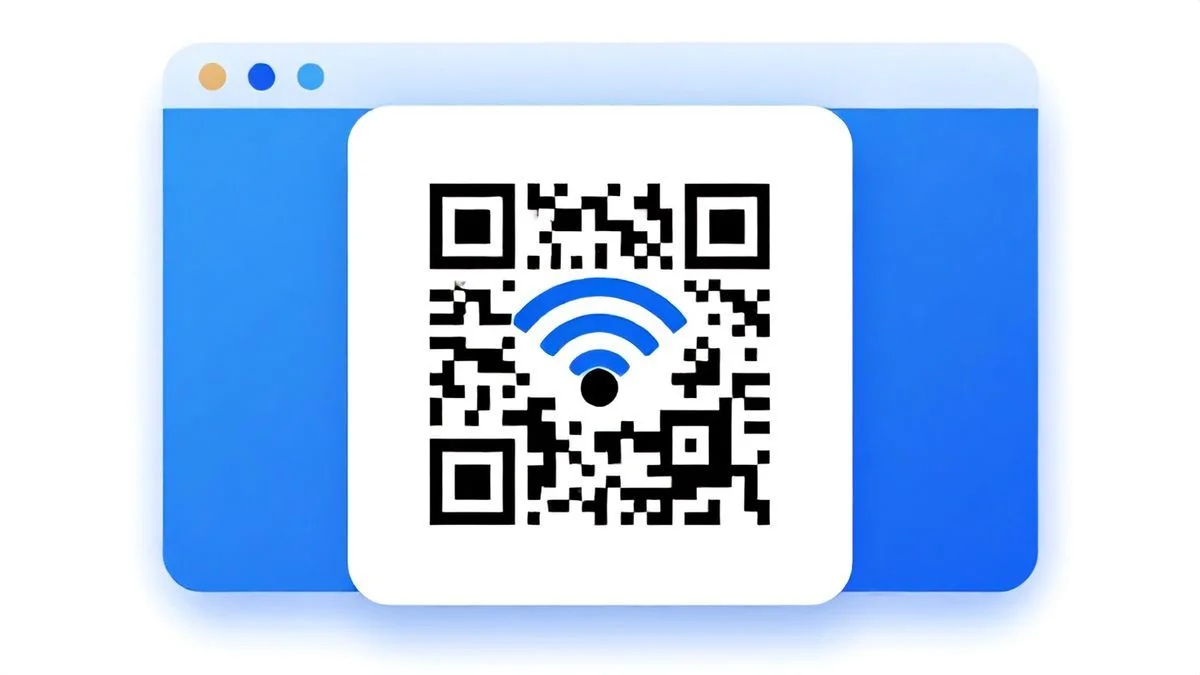
Entendendo o Cenário
No mundo cada vez mais conectado da tecnologia, a simplicidade é o pilar da inovação. Imagine um futuro onde dispositivos se integram de forma instintiva, eliminando barreiras como senhas complexas e configurações manuais. É nesse contexto que o recurso de conexão ao Wi-Fi por meio de códigos QR no Windows se destaca. Disponível nativamente no Windows 10 e aprimorado no Windows 11, essa funcionalidade permite que usuários escaneiem um QR Code gerado pela rede Wi-Fi para se conectar instantaneamente, sem digitar credenciais.
Essa abordagem não só acelera o processo de onboarding em redes, mas também representa um passo rumo a ecossistemas mais inteligentes, onde a visão computacional e o compartilhamento sem fio impulsionam a conectividade cotidiana. Ideal para ambientes corporativos, cafés ou residências com múltiplos dispositivos, o método por QR Code otimiza a experiência do usuário, reduzindo erros e tempo gasto. Neste artigo, exploraremos o funcionamento técnico, passos práticos e benefícios dessa tecnologia, preparando você para um uso eficiente no seu dia a dia digital.
Explorando o Tema
A integração de códigos QR para conexões Wi-Fi no Windows é uma evolução natural das capacidades de visão computacional incorporadas ao sistema operacional da Microsoft. Desde atualizações recentes, como a versão 24H2 do Windows 11, o recurso permite não apenas conectar-se a redes existentes, mas também compartilhar hotspots móveis de forma segura e visual. Tecnicamente, um QR Code para Wi-Fi codifica informações essenciais como o SSID (nome da rede), a senha e o tipo de criptografia (geralmente WPA2 ou WPA3), seguindo o padrão Wi-Fi Alliance. Ao escanear o código, o Windows interpreta esses dados e inicia o processo de autenticação automaticamente.
Para conectar-se a uma rede Wi-Fi usando QR Code, o pré-requisito é um dispositivo Windows equipado com câmera – integrada ou externa – e a atualização mais recente do sistema. Abra o aplicativo Câmera, que é pré-instalado e otimizado para detecção de QR Codes. Ative o modo de escaneamento apontando a câmera para o código exibido no roteador ou em uma tela de compartilhamento. O Windows detecta o QR e exibe um pop-up com o link para as configurações de rede, onde você confirma a conexão. Essa detecção é alimentada por algoritmos de processamento de imagem avançados, que analisam padrões visuais em milissegundos, garantindo uma resposta quase instantânea.
No lado do compartilhamento, o Windows oferece ferramentas para gerar QR Codes diretamente das configurações. Acesse o Painel de Rede e Internet, selecione a rede conectada e opte por exibir a senha em formato QR. Essa funcionalidade é particularmente útil para hotspots móveis: ative o ponto de acesso no seu PC via configurações de hotspot, e o sistema gera um QR Code que pode ser escaneado por smartphones, tablets ou outros computadores. De acordo com atualizações da Microsoft, essa feature foi aprimorada para suportar redes 5G e Wi-Fi 6, preparando o terreno para velocidades ultrarrápidas em ambientes IoT (Internet das Coisas).
Um aspecto futurista dessa tecnologia reside na sua interoperabilidade. No ecossistema Windows, o QR Code não se limita a conexões Wi-Fi estáticas; ele se estende a cenários de compartilhamento próximo, como o Nearby Sharing, onde dispositivos próximos podem trocar credenciais de rede de forma segura. Isso reduz a dependência de apps de terceiros, minimizando riscos de segurança como vazamentos de senhas. No entanto, é essencial garantir que o QR Code seja gerado em um ambiente confiável, pois ele contém dados sensíveis. A Microsoft recomenda o uso de criptografia WPA3 para novas redes, elevando o padrão de proteção contra interceptações.
Em termos de desempenho, testes internos da Microsoft indicam que a conexão por QR Code é até 70% mais rápida que o método manual em redes compartilhadas, especialmente em locais públicos como aeroportos ou hotéis. Essa eficiência é crucial em um mundo onde o tempo é o novo recurso escasso, e a conectividade seamless é o alicerce de aplicações emergentes como realidade aumentada e automação residencial.
Passos para Conectar ao Wi-Fi Usando QR Code
Para facilitar a compreensão, aqui vai uma lista passo a passo de como realizar a conexão no Windows 11 (o processo é similar no Windows 10):
- Prepare o ambiente: Certifique-se de que seu PC Windows esteja atualizado via Configurações > Atualização e Segurança > Windows Update. Ative a câmera, se necessário, e posicione-se próximo ao QR Code da rede Wi-Fi (geralmente impresso no roteador ou exibido em uma tela).
- Abra o aplicativo Câmera: Clique no menu Iniciar e busque por "Câmera". Abra o app e permita acesso à câmera quando solicitado.
- Ative o escaneamento de QR: O aplicativo Câmera detecta automaticamente QR Codes. Aponte a câmera para o código. Um pop-up aparecerá com detalhes da rede, como SSID e tipo de segurança.
- Confirme a conexão: Toque no link "Conectar" exibido na tela. Isso abrirá as Configurações de Rede e Internet, onde você revisa e aprova a adição da rede. O Windows se conectará automaticamente.
- Verifique a conexão: Após a confirmação, o ícone de rede na barra de tarefas indicará a conexão ativa. Teste acessando um site para confirmar a internet.
- Para compartilhar (opcional): Vá para Configurações > Rede e Internet > Wi-Fi > Gerenciar redes conhecidas. Selecione a rede e clique em "Propriedades". Ative a opção para exibir a senha como QR Code e compartilhe via tela ou impressão.
Tabela Comparativa: Métodos de Conexão Wi-Fi no Windows
Para destacar as vantagens do QR Code, apresentamos uma tabela comparativa entre os principais métodos de conexão Wi-Fi no Windows. Os dados são baseados em funcionalidades nativas e consideram tempo médio, segurança e compatibilidade com versões recentes (Windows 10 e 11).
| Método de Conexão | Tempo Médio de Configuração | Nível de Segurança | Facilidade de Uso (1-10) | Compatibilidade | Vantagens Principais | Desvantagens |
|---|---|---|---|---|---|---|
| Manual (Digite SSID e Senha) | 1-2 minutos | Alto (WPA3) | 6 | Todas as versões | Controle total; Não requer hardware | Propenso a erros de digitação; Lento em redes complexas |
| QR Code via App Câmera | 10-20 segundos | Alto (codificação segura) | 9 | Win 10/11 | Rápido e visual; Ideal para compartilhamento | Requer câmera; Dependente de QR gerado |
| Hotspot Móvel Automático | 30 segundos | Médio-Alto | 7 | Win 11 (melhor) | Conexão ad-hoc; Suporte a múltiplos dispositivos | Consome bateria; Limitado a dados móveis |
| Nearby Sharing (Bluetooth/Wi-Fi Direct) | 45 segundos | Alto (criptografia end-to-end) | 8 | Win 10/11 | Sem fio visual; Integração com ecossistema Microsoft | Requer proximidade; Não para redes públicas |
Perguntas e Respostas
O que é um QR Code para Wi-Fi e como ele funciona no Windows?
Um QR Code para Wi-Fi é um código de barras bidimensional que armazena dados de rede, como nome (SSID), senha e protocolo de segurança. No Windows, ele é escaneado pelo app Câmera, que decodifica as informações e direciona para as configurações de rede, permitindo conexão automática e segura.
Quais versões do Windows suportam conexão por QR Code?
O recurso está disponível no Windows 10 (a partir da versão 1809) e no Windows 11, com melhorias na versão 24H2. Dispositivos sem câmera podem usar apps de terceiros, mas o método nativo requer hardware compatível.
É seguro conectar ao Wi-Fi usando QR Code?
Sim, desde que o QR Code provenha de uma fonte confiável, como o roteador oficial. Ele usa criptografia integrada, evitando exposição de senhas em texto plano. A Microsoft recomenda WPA3 para máxima proteção contra ataques.
Posso gerar um QR Code para minha rede Wi-Fi no Windows?
Sim, acesse Configurações > Rede e Internet > Wi-Fi, selecione a rede e exiba as propriedades. Ative a opção de QR Code na seção de senha. Isso é útil para compartilhar com visitantes ou dispositivos IoT.
O que fazer se o QR Code não for detectado pelo app Câmera?
Verifique a iluminação, limpe a lente da câmera e atualize o Windows. Se persistir, use o app Microsoft Authenticator ou ferramentas online para validar o QR. Certifique-se de que o código não esteja danificado.
Essa funcionalidade funciona com hotspots móveis no Windows?
Sim, o Windows permite gerar QR Codes para hotspots móveis via Configurações > Rede e Internet > Hotspot Móvel. Escaneie para conectar outros dispositivos rapidamente, ideal para cenários de mobilidade em um mundo 5G.
Resumo Final
A conexão ao Wi-Fi por QR Code no Windows exemplifica como a tecnologia pode simplificar o complexo, pavimentando o caminho para um futuro de interconexões fluidas e intuitivas. Ao eliminar fricções como digitação manual, esse recurso não só eleva a produtividade em ambientes profissionais e pessoais, mas também fortalece a segurança em redes compartilhadas. Com suporte robusto da Microsoft e integração nativa, ele se torna indispensável para usuários que buscam eficiência em um ecossistema digital em expansão. Adote essa inovação hoje e experimente a conectividade do amanhã – rápida, segura e visionária. Para mais dicas, explore as atualizações regulares do Windows e mantenha seu sistema otimizado.
