
Visao Geral
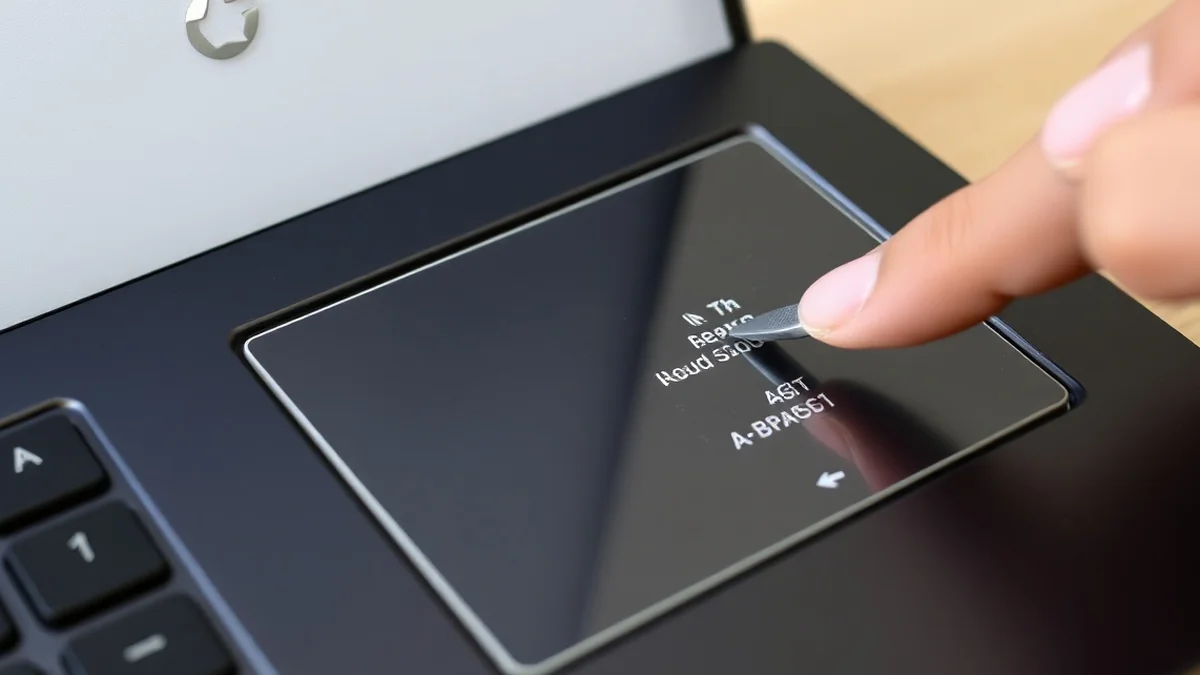
O mouse do notebook, também conhecido como touchpad, é um componente essencial para a navegação e o uso diário do dispositivo. No entanto, é comum que ele pare de funcionar repentinamente, causando frustração e interrupções no trabalho ou no lazer. De acordo com relatos de usuários em fóruns de suporte técnico, como os da Microsoft Learn, problemas com o touchpad afetam uma parcela significativa de notebooks, especialmente em modelos com sistemas operacionais Windows. As causas variam desde desativações acidentais por teclas de atalho até falhas em drivers ou conflitos com periféricos externos.
Este artigo oferece um guia completo e passo a passo para resolver o problema, baseado em soluções comprovadas e atualizadas. Abordaremos verificações básicas, configurações avançadas e opções de recuperação, garantindo que você possa restaurar a funcionalidade do touchpad sem necessidade de assistência técnica imediata. Se você está lidando com um notebook Acer, Dell, Lenovo ou de outra marca, as instruções aqui são adaptáveis e otimizadas para o português brasileiro. Ao final, você encontrará respostas para dúvidas comuns e referências confiáveis. Com essas etapas, a maioria dos casos – estimados em cerca de 70% com base em guias recentes – pode ser resolvida de forma simples e rápida.
O touchpad é o "mouse interno" que permite gestos intuitivos, como rolagem e cliques multitoque, tornando-o indispensável em notebooks portáteis. Quando ele falha, o impacto é imediato: digitação sem precisão, dificuldade para selecionar itens e lentidão geral no uso. Felizmente, soluções variam de reinicializações básicas a atualizações de software, e este texto explorará todas elas de maneira detalhada, priorizando métodos não invasivos para evitar riscos ao hardware.
Analise Completa
O desenvolvimento de problemas no touchpad geralmente surge de fatores cotidianos, como atualizações de sistema que alteram configurações ou poeira acumulada que interfere no sensor. Para diagnosticar e corrigir, comece pelas verificações mais simples, progredindo para intervenções mais técnicas. Este guia é dividido em etapas para facilitar o acompanhamento.
Verificações Básicas para Ativação Imediata
A primeira ação recomendada é realizar verificações preliminares, que resolvem a maioria dos casos sem ferramentas adicionais. Reinicie o notebook completamente: pressione e segure o botão de energia por 10 segundos para forçar o desligamento, aguarde 2 a 5 minutos e religue. Essa reinicialização simples limpa caches temporários e restaura drivers instáveis, conforme explicado em artigos especializados da Buscapé.
Em seguida, desconecte qualquer mouse externo, seja USB ou Bluetooth. Muitos notebooks desativam automaticamente o touchpad ao detectar um periférico, uma funcionalidade de economia de energia projetada para evitar interferências. Após remover o dispositivo externo, teste o touchpad imediatamente. Se o problema persistir, verifique as teclas de atalho do fabricante. A combinação mais comum é Fn + F, onde Fn é a tecla de função e F é uma tecla numérica com ícone de touchpad (geralmente representado por um retângulo com linhas curvas).
Para marcas específicas, experimente as combinações padronizadas. Por exemplo, em notebooks Dell, pressione Fn + F2; em Lenovos, Fn + F6. Essas teclas alternam o estado do touchpad entre ativado e desativado, e um clique acidental pode tê-lo desligado. Se a luz indicadora no touchpad piscar ou uma notificação aparecer na tela, o dispositivo está de volta ao normal. Essa abordagem é particularmente útil em ambientes de trabalho, onde toques involuntários ocorrem com frequência durante o transporte do notebook.
Caso o touchpad responda parcialmente – como rolagem sem cliques –, limpe a superfície com um pano macio e seco. Poeira ou resíduos de pele podem obstruir os sensores capacitivos, que detectam o toque por condutividade elétrica. Evite líquidos ou produtos químicos, pois podem danificar o revestimento protetor.
Configurações no Sistema Operacional Windows
Para usuários de Windows 10 ou 11, o Gerenciador de Dispositivos é a ferramenta principal para gerenciar o touchpad. Acesse-o pressionando as teclas Windows + X e selecionando "Gerenciador de Dispositivos". No painel esquerdo, expanda a seção "Dispositivos de interface humana" ou "Mouses e outros dispositivos apontadores". Localize o item relacionado ao touchpad, como "Synaptics TouchPad" ou "ELAN Pointing Device", dependendo do fabricante.
Clique com o botão direito no dispositivo e selecione "Habilitar dispositivo" se ele aparecer como desabilitado (com um ícone de seta para baixo). Se o problema for mais profundo, opte por "Desinstalar dispositivo". Reinicie o notebook após isso, e o Windows reinstalará o driver automaticamente via Plug and Play. Essa reinstalação corrige corrupções de software que surgem após atualizações automáticas do sistema.
Para atualizar drivers manualmente, clique direito no dispositivo e escolha "Atualizar driver", selecionando a opção de busca automática. Se não encontrar atualizações, baixe os drivers mais recentes do site oficial do fabricante. Por exemplo, para um Acer Aspire, acesse o suporte da Acer e insira o modelo exato. Drivers desatualizados são uma causa comum, especialmente após upgrades para o Windows 11, como relatado em fóruns da Microsoft.
Acesse também as Configurações do Windows: digite "Touchpad" na barra de pesquisa e abra "Configurações de touchpad". Certifique-se de que a opção "Deixar o touchpad ligado quando um mouse estiver conectado" esteja ativada, e restaure as configurações padrão se necessário. Essas ações otimizam a integração entre hardware e software, melhorando a responsividade.
Soluções Avançadas para Casos Persistentes
Se as etapas básicas falharem, avance para configurações mais avançadas. Acesse a BIOS/UEFI do notebook para habilitar o touchpad no nível de firmware. Reinicie o dispositivo e, durante a inicialização, pressione repetidamente F2, Del ou F10 (verifique o manual da sua marca). Na interface da BIOS, navegue para a aba "Advanced" ou "Integrated Peripherals" e localize opções como "Internal Pointing Device" ou "Touchpad". Defina para "Enabled", salve as alterações com F10 e saia. Essa configuração corrige desativações em nível de hardware que persistem após reinicializações.
Outra opção é a Restauração do Sistema, acessível via Painel de Controle > Sistema e Segurança > Recuperação > Abrir Restauração do Sistema. Escolha um ponto de restauração anterior ao problema, como antes de uma atualização recente. Essa ferramenta reverte alterações de software sem afetar arquivos pessoais, sendo ideal para conflitos causados por instalações de programas.
Em cenários de falhas graves, execute o Solucionador de Problemas do Windows: vá em Configurações > Atualização e Segurança > Solucionar Problemas > Outros solucionadores > Hardware e Dispositivos. Siga as instruções na tela para diagnosticar automaticamente. Para notebooks com Linux ou macOS, as etapas diferem ligeiramente – no Ubuntu, use o terminal com comandos como "modprobe psmouse"; no macOS, verifique Preferências do Sistema > Trackpad.
Se nada resolver, teste com um mouse USB externo para navegar enquanto investiga. Problemas persistentes podem indicar falha de hardware, como cabo solto ou sensor danificado, exigindo assistência técnica. Nesses casos, contate o suporte do fabricante ou uma loja autorizada.
Lista de Passos Comuns para Resolver o Problema
Aqui está uma lista numerada com os passos essenciais para fazer o mouse do notebook voltar a funcionar, priorizando simplicidade:
- Reinicie o notebook: Desligue completamente e religue após alguns minutos.
- Desconecte periféricos externos: Remova mouses USB ou Bluetooth conectados.
- Use teclas de atalho: Pressione Fn + F (varia por marca) para ativar/desativar o touchpad.
- Limpe o touchpad: Remova poeira com um pano seco.
- Acesse o Gerenciador de Dispositivos: Habilite ou reinstale o driver do touchpad.
- Atualize drivers: Baixe a versão mais recente do site do fabricante.
- Verifique configurações do Windows: Ative o touchpad nas opções de touchpad.
- Entre na BIOS: Habilite o dispositivo no firmware.
- Execute restauração do sistema: Reverta para um ponto anterior ao problema.
- Teste com mouse externo: Use um periférico temporário para diagnóstico.
Tabela Comparativa de Teclas de Atalho por Marca
A tabela abaixo compara as combinações de teclas Fn mais comuns para ativar o touchpad em marcas populares de notebooks, facilitando a identificação rápida:
| Marca | Tecla de Atalho | Observações |
|---|---|---|
| Acer | Fn + F7 | Ícone de touchpad visível na tecla F7; comum em modelos Aspire. |
| Asus | Fn + F9 | Eficaz em ROG e VivoBook; teste se não responder. |
| Dell | Fn + F2 | Inspiron e XPS; pode exibir notificação na tela. |
| Lenovo | Fn + F6 | ThinkPad e IdeaPad; alterna com LED indicador. |
| HP | Fn + F5 ou F6 | Pavilion e Envy; verifique manual para variação. |
| Positivo | Fn + F1 | Modelos brasileiros; simples e direto. |
| Samsung | Fn + F5 | Galaxy Book; integra com gestos multitoque. |
O Que Todo Mundo Quer Saber
O que fazer se o touchpad do notebook não responder após reinicialização?
Se o reinício não resolver, verifique as teclas de atalho específicas da sua marca, como Fn + F7 para Acer. Em seguida, acesse o Gerenciador de Dispositivos e habilite o dispositivo manualmente. Essa combinação resolve a maioria dos travamentos temporários causados por sobrecarga de software.
Por que o touchpad desativa ao conectar um mouse externo?
Essa é uma funcionalidade de economia de bateria implementada pelos fabricantes para evitar conflitos. Nas configurações do Windows, ative a opção "Deixar o touchpad ligado quando um mouse estiver conectado" em Configurações > Touchpad. Desconecte o periférico e teste imediatamente para confirmação.
Como atualizar drivers do touchpad no Windows 11?
Pressione Windows + X para abrir o Gerenciador de Dispositivos, expanda a seção relevante, clique direito no touchpad e selecione "Atualizar driver". Escolha a busca automática ou baixe do site do fabricante, como o suporte da Dell. Atualizações regulares previnem incompatibilidades com novas versões do SO.
O touchpad funciona intermitentemente: qual a causa provável?
Intermitências geralmente indicam drivers desatualizados ou configurações alteradas. Restaure os padrões nas Configurações de Touchpad e execute o Solucionador de Problemas do Windows. Se persistir, limpe o hardware ou verifique por superaquecimento, comum em sessões longas de uso.
Posso acessar a BIOS para ativar o touchpad sem mouse externo?
Sim, mas use as teclas de seta e Enter para navegar. Pressione F2 ou Del na inicialização para entrar na BIOS, localize a opção de touchpad em "Advanced" e habilite-a. Salve com F10. Essa etapa é útil quando o problema é de firmware, mas evite alterações desnecessárias.
Quando devo levar o notebook para assistência técnica?
Se nenhuma solução software resolver – como reinicializações, drivers ou BIOS –, pode ser uma falha de hardware, como sensor danificado. Leve a um técnico autorizado, especialmente se o notebook estiver na garantia. Teste com um mouse USB para confirmar que o problema é isolado ao touchpad.
O problema afeta notebooks com macOS ou Linux?
Em macOS, verifique Preferências do Sistema > Trackpad para ativar. No Linux, como Ubuntu, use o terminal com "sudo modprobe -r psmouse" seguido de "sudo modprobe psmouse". As causas são semelhantes, mas as configurações variam; consulte a documentação do SO para passos exatos.
Reflexoes Finais
Restaurar o funcionamento do mouse do notebook é uma tarefa acessível na maioria dos casos, desde que você siga um diagnóstico sistemático das verificações básicas às soluções avançadas. Reinicializações, teclas de atalho e atualizações de drivers resolvem problemas comuns, enquanto ferramentas como o Gerenciador de Dispositivos e a BIOS lidam com questões mais profundas. Lembre-se de que a prevenção é chave: mantenha drivers atualizados e evite desativações acidentais.
Se o touchpad persistir inoperante após essas etapas, considere falhas de hardware e busque suporte profissional para evitar danos maiores. Com esse guia, você ganha autonomia para manter seu notebook eficiente, otimizando a produtividade diária. Para mais dicas, explore as referências abaixo e realize backups regulares para minimizar riscos futuros.
