
Abrindo a Discussao
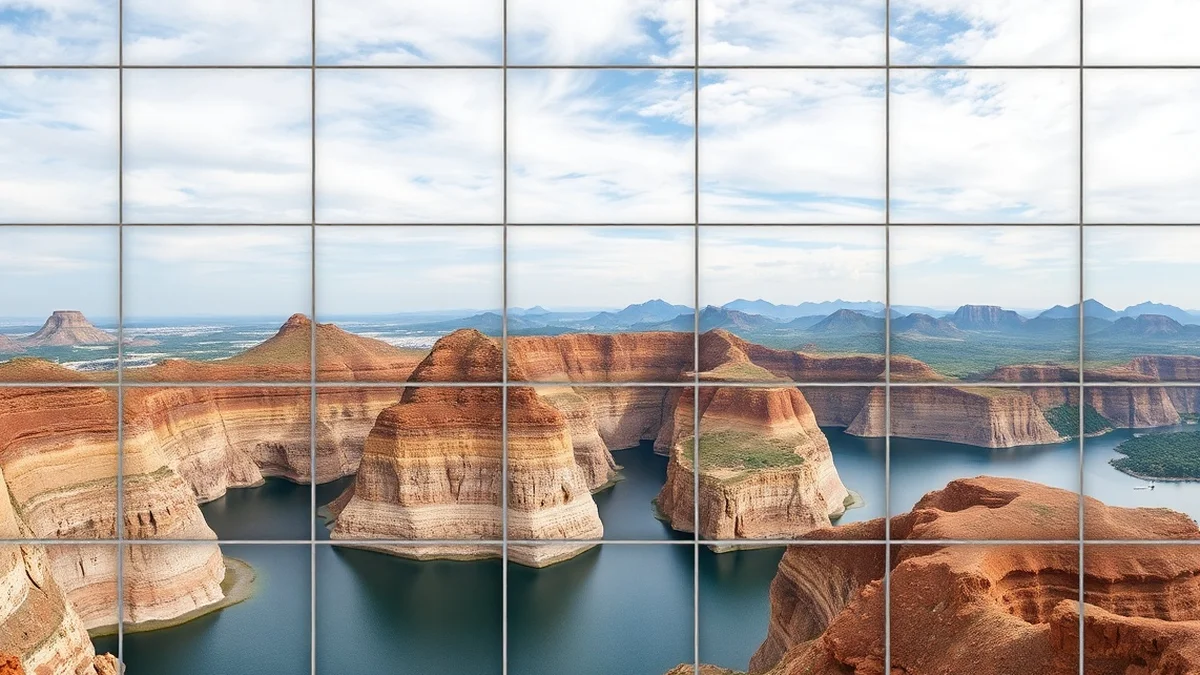
Imprimir uma imagem em várias folhas é uma técnica acessível e prática que permite transformar uma imagem comum em um pôster, mural ou banner de grande formato, utilizando apenas impressoras domésticas e folhas padrão como A4. Essa abordagem é especialmente útil para projetos escolares, decorações caseiras ou eventos DIY (faça você mesmo), onde não se possui acesso a equipamentos profissionais de impressão. Com o avanço das ferramentas digitais em 2025, essa tarefa tornou-se ainda mais simples, graças a programas gratuitos e sites online que dividem automaticamente a imagem em grades, como 2x2 para quatro folhas ou 3x3 para nove folhas.
De acordo com estatísticas recentes, tutoriais sobre como imprimir imagem em várias folhas A4 acumulam mais de 5 milhões de visualizações em plataformas como YouTube, destacando sua popularidade para criações criativas sem custos elevados. Essa método evita distorções e mantém a qualidade visual, desde que se sigam passos adequados de configuração e montagem. Neste artigo, exploraremos o processo de forma detalhada, com orientações passo a passo, ferramentas recomendadas e dicas para resultados profissionais. Se você busca otimizar seu tempo e recursos, entender como imprimir imagem grande em múltiplas folhas pode ser o diferencial para projetos impactantes.
O crescente interesse por soluções caseiras em 2025-2026 reflete uma tendência de personalização e economia, especialmente em contextos educacionais e artísticos. Ferramentas como o Microsoft Paint e o Word, nativas do Windows, ou sites especializados, democratizam o acesso a impressões de grande escala. Ao final desta leitura, você estará preparado para executar o processo com confiança, garantindo alinhamento preciso e acabamento impecável.
Como Funciona na Pratica
O desenvolvimento do processo de impressão de uma imagem em várias folhas envolve etapas fundamentais que priorizam a preparação digital antes da impressão física. Inicialmente, é essencial selecionar uma imagem de alta resolução para evitar pixelização ao expandir o tamanho. Recomenda-se arquivos em formatos como JPEG ou PNG com pelo menos 300 DPI (pontos por polegada), o que assegura clareza mesmo em tamanhos ampliados. Em 2025, com o aumento do uso de smartphones para capturar imagens, muitas ferramentas incorporam filtros automáticos para melhorar a nitidez durante a divisão.
Um dos métodos mais populares é utilizar o Microsoft Paint, programa gratuito incluso no Windows. Para começar, abra a imagem no Paint e utilize a opção "Redimensionar" para aumentar o tamanho em porcentagem, como 200% para uma grade de 2x2. Em seguida, vá para o menu de impressão e selecione "Ajustar para 2x2 páginas" nas propriedades da impressora. Isso divide a imagem em quadrantes, facilitando a sobreposição nas bordas para montagem. Testes em rascunho são cruciais aqui, pois permitem verificar o alinhamento sem desperdiçar tinta ou papel.
Outro abordagem eficiente é o Microsoft Word, ideal para quem prefere editar texto junto à imagem. Insira a foto via "Inserir > Imagens", estique-a para preencher a página inteira e ajuste a orientação para retrato ou paisagem. Na configuração de impressão, escolha "Múltiplas páginas por folha" e defina o número de linhas e colunas, como 3x3 para nove folhas. O Word gera automaticamente marcas de corte, que são linhas guia para recortar e colar as partes. Essa ferramenta é particularmente vantajosa para projetos que incluem legendas ou elementos textuais, integrando-os perfeitamente à grade.
Para opções online, sites como FatiArt oferecem upload gratuito de imagens, configuração de grade e download de PDF pronto para impressão. Basta carregar o arquivo, selecionar o formato A4, definir o número de folhas e ativar opções como sobreposição de 1 cm nas bordas para facilitar a junção. Em 2025, esses serviços reportam milhões de usos mensais, graças à interface intuitiva e compatibilidade com qualquer impressora. Após o download, imprima o PDF em modo escala 100% para preservar as proporções.
Independentemente do método, a montagem é a etapa final crítica. Imprima todas as folhas, recorte pelas marcas indicadas e alinhe-as sobre uma superfície plana. Use fita adesiva dupla-face ou cola em spray para unir as bordas, garantindo que as sobreposições ocultem qualquer irregularidade. Dicas avançadas incluem imprimir em papel fotográfico para maior durabilidade ou laminar o resultado final para proteção contra umidade. Problemas comuns, como desalinhamento, podem ser resolvidos ajustando as margens na configuração da impressora para zero ou mínimo.
Em tutoriais recentes de 2025, como o disponível no YouTube sobre impressão no Word, enfatiza-se o teste em modo preview para visualizar a divisão antes da impressão real. Essa precaução economiza recursos e otimiza o fluxo de trabalho. Para imagens coloridas, verifique o perfil de cores da impressora para fidelidade tonal. Com prática, o processo leva menos de 30 minutos, tornando-o acessível até para iniciantes.
Adicionalmente, considere variações como impressão em folhas A3 se disponível, reduzindo o número de páginas necessárias. Para projetos maiores, combine múltiplas grades, como 4x4 para 16 folhas, criando banners de até 2 metros de largura. A sustentabilidade também é um foco em 2025: opte por papéis reciclados e imprima em modo econômico para minimizar o impacto ambiental.
Lista de Passos para Imprimir uma Imagem em Várias Folhas
Aqui está uma lista numerada com os passos essenciais para executar o processo de forma eficiente:
- Prepare a Imagem: Selecione ou edite a imagem em um software como Paint ou Photoshop para garantir resolução alta (mínimo 300 DPI). Evite distorções mantendo a proporção de aspecto original.
- Escolha a Ferramenta: Decida entre programas locais (Paint ou Word) ou online (como FatiArt). Para iniciantes, comece com opções gratuitas e simples.
- Configure a Grade: Defina o número de linhas e colunas, como 2x2 para quatro folhas A4. Ative marcas de corte e sobreposição nas bordas (1-2 cm recomendado).
- Ajuste Configurações de Impressão: Selecione formato A4, orientação adequada e modo de escala 100%. Teste em preview para verificar o alinhamento.
- Imprima as Folhas: Use modo rascunho primeiro para um teste, depois imprima em qualidade final. Certifique-se de que todas as folhas saiam na mesma ordem.
- Recorte e Monte: Corte pelas linhas guia e una as partes com fita ou cola, alinhando visualmente para um acabamento seamless.
- Finalização: Laminar ou emoldurar o resultado para durabilidade, especialmente em ambientes expostos.
Tabela Comparativa de Ferramentas para Impressão em Múltiplas Folhas
A seguir, uma tabela comparativa das ferramentas mais usadas em 2025, destacando facilidade de uso, recursos e limitações. Essa análise ajuda na escolha ideal conforme o seu nível de expertise e necessidades.
| Ferramenta | Facilidade de Uso | Recursos Principais | Gratuito? | Limitações | Indicado Para |
|---|---|---|---|---|---|
| Microsoft Paint | Alta | Redimensionamento simples, ajuste 2x2 | Sim | Sem marcas automáticas de corte | Iniciantes, edições básicas |
| Microsoft Word | Média | Inserção com texto, múltiplas páginas | Sim | Requer instalação do Office | Projetos com legendas |
| FatiArt (Online) | Alta | PDF automático, upload ilimitado | Sim | Dependente de internet | Usuários sem software local |
| Adobe Photoshop | Baixa | Edição avançada, grades personalizadas | Não | Curva de aprendizado alta | Profissionais, alta qualidade |
Tire Suas Duvidas
Qual é o melhor programa para imprimir uma imagem em várias folhas A4?
O Microsoft Paint é uma das opções mais recomendadas para iniciantes devido à sua simplicidade e disponibilidade no Windows. Ele permite redimensionar a imagem e configurar a impressão em grades como 2x2 sem custos adicionais. Para mais recursos, o Word é superior se o projeto incluir texto.
Essa escolha depende do seu setup: Paint para rapidez, Word para integração, ou ferramentas online para acessibilidade móvel.
Como evitar distorções ao dividir a imagem em múltiplas folhas?
Mantenha a proporção original da imagem durante o redimensionamento. No Paint, marque a opção "Manter proporção de aspecto"; em sites online, isso é automático. Sempre visualize em preview antes de imprimir para corrigir qualquer alongamento indesejado.
Imagens de alta resolução (300 DPI) minimizam pixelização, garantindo que o pôster final mantenha a fidelidade visual.
É possível imprimir em folhas maiores que A4, como A3?
Sim, a maioria das ferramentas suporta A3, reduzindo o número de folhas necessárias. Configure o formato no driver da impressora e ajuste a grade соответственно, como 2x1 para duas folhas A3 em vez de quatro A4.
No entanto, verifique a compatibilidade da sua impressora; para formatos não padrão, use PDFs gerados online.
Quanto tempo leva para montar o pôster após a impressão?
A montagem tipicamente leva 10-20 minutos para grades pequenas (2x2). Recorte com tesoura afiada e use fita dupla-face para alinhamento preciso. Para grades maiores, como 3x3, reserve 30-45 minutos.
Dicas: Trabalhe em uma superfície limpa e teste o alinhamento seco antes de colar permanentemente.
Posso usar uma impressora colorida para imagens em preto e branco?
Sim, mas configure o modo monocromático nas propriedades da impressora para economizar tinta colorida. Ferramentas como Word permitem converter a imagem para grayscale antes da divisão.
Isso é útil para projetos econômicos, mantendo o foco na estrutura sem comprometer a qualidade.
Quais são os erros comuns ao imprimir em várias folhas e como evitá-los?
Erros frequentes incluem desalinhamento e falta de sobreposição. Evite-os testando em rascunho e ativando margens mínimas. Outro é imprimir em escala errada; sempre use 100% para precisão.
Além disso, numere as folhas durante a impressão para facilitar a montagem na ordem correta.
Preciso de software pago para resultados profissionais?
Não necessariamente. Ferramentas gratuitas como Paint e sites online produzem resultados profissionais com planejamento adequado. Para edições avançadas, como remoção de fundo, considere trials de Photoshop.
Em 2025, a maioria dos tutoriais enfatiza soluções acessíveis, priorizando criatividade sobre custo.
Ultimas Palavras
Imprimir uma imagem em várias folhas representa uma solução versátil e econômica para expandir a criatividade em escala maior, acessível a qualquer um com uma impressora comum. Ao seguir os passos delineados – desde a preparação da imagem até a montagem final –, é possível criar pôsteres impressionantes para fins educacionais, decorativos ou promocionais sem investimentos elevados. As ferramentas gratuitas disponíveis em 2025, como Paint, Word e plataformas online, democratizam esse processo, com tutoriais abundantes garantindo sucesso mesmo para novatos.
Os benefícios vão além da praticidade: essa técnica fomenta o DIY, reduz custos em comparação a serviços gráficos e permite personalização total. Com testes iniciais e atenção às proporções, os resultados são profissionais e duráveis. Experimente diferentes grades e materiais para refinar sua abordagem, transformando ideias simples em impactos visuais marcantes. Em um mundo cada vez mais digital, dominar como imprimir imagem grande em múltiplas folhas A4 é uma habilidade valiosa que une tecnologia e artesanato.
