
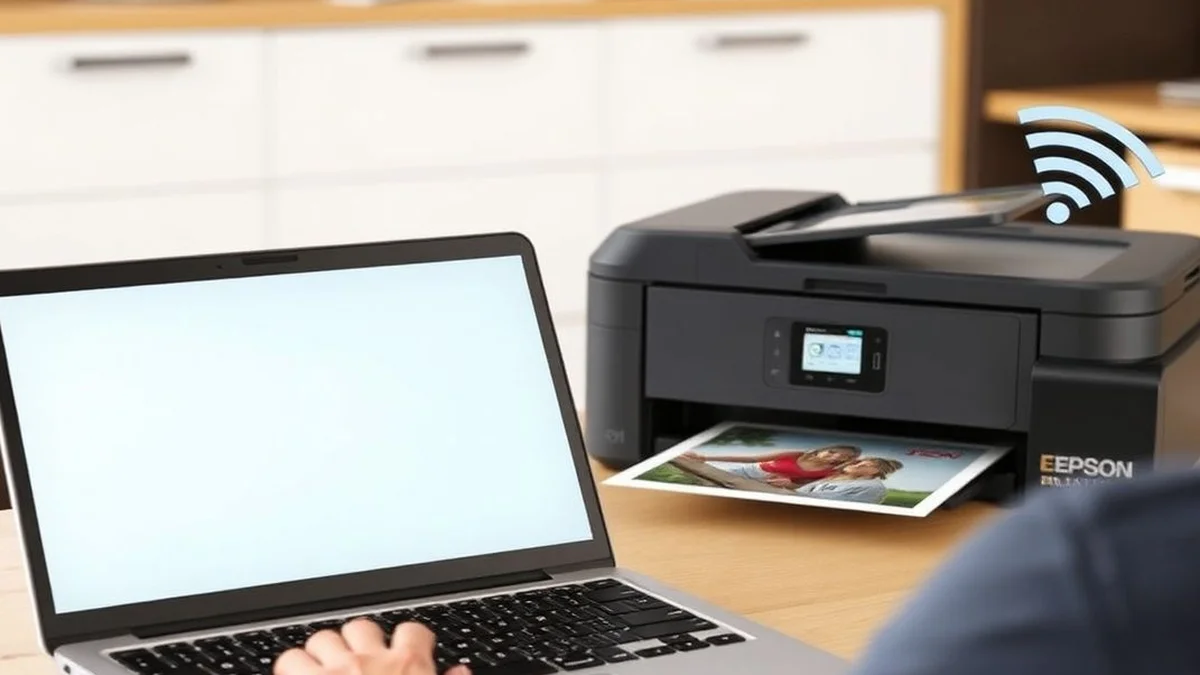
Por Onde Comecar
A era digital transformou a forma como interagimos com dispositivos periféricos, e as impressoras multifuncionais como a Epson EcoTank L3250 representam o pináculo dessa evolução. Projetada para eficiência e conectividade, essa impressora tanque de tinta oferece impressão, digitalização e cópia com custos operacionais reduzidos, graças ao seu sistema de recarga contínua. Em um mundo cada vez mais interconectado, a instalação via Wi-Fi permite que você libere o notebook de cabos USB, integrando a impressora à rede doméstica ou corporativa de maneira fluida. Essa configuração não só otimiza o fluxo de trabalho, mas também pavimenta o caminho para integrações futuras com ecossistemas IoT, onde dispositivos se comunicam de forma autônoma.
Neste artigo, exploraremos de forma técnica e acessível os passos para instalar a Epson L3250 em um notebook via Wi-Fi. Com foco em sistemas operacionais como Windows 10 e 11 – os mais comuns em notebooks modernos –, abordaremos desde a preparação inicial até a verificação final, incorporando recomendações oficiais da Epson para garantir compatibilidade e desempenho. Se você é um profissional remoto ou um entusiasta de tecnologia, essa conexão sem fio pode elevar sua produtividade, permitindo impressões remotas e atualizações automáticas de firmware, alinhadas à visão futurista de um escritório sem fronteiras físicas.
A Epson L3250 suporta padrões Wi-Fi 802.11b/g/n, garantindo estabilidade em redes de até 2,4 GHz, o que a torna ideal para ambientes residenciais ou pequenos escritórios. Antes de prosseguir, certifique-se de que sua rede Wi-Fi esteja estável, pois instabilidades podem comprometer o processo. Ao final desta guia, você estará pronto para explorar o potencial dessa impressora, que promete durar anos com manutenção mínima, ecoando a tendência global de sustentabilidade na tecnologia de impressão.
Detalhando o Assunto
A instalação da Epson L3250 via Wi-Fi no notebook exige uma abordagem sistemática, priorizando o download de drivers oficiais para evitar incompatibilidades. Comece verificando a compatibilidade do seu notebook: a maioria dos modelos com Windows, macOS ou Linux suporta a conexão, mas foque em Windows para este guia, dado seu domínio no mercado de notebooks. A Epson recomenda o uso do software Epson Software Installer, disponível no site oficial, que automatiza grande parte do processo.
Primeiramente, prepare o ambiente. Ligue a impressora e certifique-se de que ela esteja próxima ao roteador Wi-Fi, idealmente a menos de 10 metros, para minimizar interferências. No painel de controle da L3250 – um display LCD intuitivo –, navegue até as configurações de rede. Pressione o botão Home, selecione Wi-Fi Setup e escolha Wi-Fi (Recommended). Isso ativa o modo de configuração sem fio, preparando a impressora para se conectar à rede.
Agora, no notebook, acesse o Centro de Download da Epson para obter o driver mais recente. Selecione sua região (Brasil, por exemplo) e o modelo L3250. Baixe o pacote para Windows, que inclui o driver de impressão, o Epson Scan para digitalização e utilitários de manutenção. O arquivo, geralmente com cerca de 200 MB, deve ser extraído em uma pasta dedicada para evitar corrupções.
Execute o instalador como administrador. Durante a instalação, o software detectará automaticamente a impressora se ela estiver no modo de setup Wi-Fi. Escolha a opção "Conexão Sem Fio" quando solicitado. O instalador guiará você para o Wi-Fi Setup Wizard na impressora: selecione sua rede SSID da lista exibida no painel, insira a senha (WPA2 é recomendado para segurança) e confirme. O processo leva cerca de 2-3 minutos, com a impressora piscando luzes de status para indicar progresso.
Caso sua rede suporte WPS (Wi-Fi Protected Setup), uma alternativa mais rápida é pressionar o botão WPS no roteador e, em seguida, manter pressionado o botão Wi-Fi na impressora por 5 segundos. Essa método é particularmente útil em roteadores modernos, reduzindo erros de digitação de senhas. Para notebooks com Wi-Fi Direct ativado, a L3250 pode criar sua própria rede hotspot; ative isso no menu Wi-Fi Direct da impressora e conecte o notebook manualmente via configurações de rede sem fio.
Após a conexão, o instalador finalizará a instalação dos drivers, registrando a impressora no Painel de Controle do Windows sob "Dispositivos e Impressoras". Teste imprimindo uma página de configuração: vá para Configurações > Dispositivos > Impressoras e Scanners, selecione a L3250 e escolha "Gerenciar" > "Imprimir página de teste". Se tudo correr bem, você verá dados de rede como IP atribuído (geralmente 192.168.x.x) nas configurações da impressora, confirmando a integração.
Em um contexto futurista, essa configuração abre portas para o Epson Smart Panel, um app que permite monitoramento remoto via nuvem. Embora focado em dispositivos móveis, ele se sincroniza com notebooks por meio de contas Epson Connect, habilitando impressões de qualquer lugar. Lembre-se de atualizar o firmware da impressora via utilitário Epson para otimizar performance em redes 5G futuras, garantindo longevidade.
Troubleshooting é essencial: se a conexão falhar, reinicie todos os dispositivos e verifique firewalls no notebook, que podem bloquear portas UDP 9100 usadas para impressão. Para redes com múltiplas bandas, force 2,4 GHz, pois a L3250 não suporta 5 GHz nativamente. Essa instalação não só resolve necessidades imediatas, mas prepara o sistema para expansões, como integração com assistentes virtuais em ecossistemas inteligentes.
Requisitos e Passos Resumidos
Para uma instalação bem-sucedida, reúna os seguintes itens e siga esta lista passo a passo, otimizada para eficiência:
- Requisitos prévios:
- Notebook com Windows 10 ou superior, conectado à mesma rede Wi-Fi.
- Impressora Epson L3250 ligada e com tanques de tinta instalados.
- Roteador Wi-Fi com suporte a 2,4 GHz e senha conhecida.
- Conexão à internet para download de drivers (cerca de 50 MB de dados).
- Espaço em disco: 500 MB livres.
- Passos resumidos:
- Ative o modo Wi-Fi na impressora via painel de controle.
- Execute o instalador no notebook e selecione conexão sem fio.
- Use o Wi-Fi Setup Wizard para conectar à rede, inserindo a senha.
- Conclua a instalação e teste com uma impressão de diagnóstico.
- Configure o Epson Scan para digitalização, se necessário.
- Ative atualizações automáticas para manutenção futura.
Comparação de Métodos de Conexão Sem Fio
Para escolher o melhor método de instalação, considere as opções disponíveis na Epson L3250. A tabela abaixo compara Wi-Fi via roteador, WPS e Wi-Fi Direct, destacando prós, contras e cenários ideais. Esses dados são baseados em especificações técnicas da Epson, promovendo decisões informadas.
| Método | Descrição | Prós | Contras | Cenário Ideal | Tempo Estimado |
|---|---|---|---|---|---|
| Wi-Fi via Roteador | Conexão à rede doméstica usando SSID e senha. | Alta estabilidade; múltiplos dispositivos conectados; suporte a impressão remota. | Requer senha precisa; dependente de sinal forte do roteador. | Ambientes com rede compartilhada. | 5-10 minutos |
| WPS (Push Button) | Pressionar botões no roteador e impressora para pareamento automático. | Rápido e sem digitação de senha; seguro com WPA2. | Roteador deve suportar WPS; janela de 2 minutos para ativação. | Roteadores modernos sem complicações. | 2-3 minutos |
| Wi-Fi Direct | Impressora cria rede própria; notebook conecta diretamente. | Não precisa de roteador; útil em mobilidade. | Limita a dois dispositivos; velocidade reduzida sem roteador. | Viagens ou setups isolados. | 3-5 minutos |
Perguntas e Respostas
A Epson L3250 é compatível com notebooks Mac?
Sim, a Epson L3250 é compatível com macOS via drivers oficiais. Baixe o pacote específico para Mac no site da Epson e siga passos semelhantes, usando o AirPrint para configuração Wi-Fi automática. No entanto, para recursos avançados como digitalização, instale o Epson Scan 2.
O que fazer se a impressora não detectar a rede Wi-Fi?
Verifique se a impressora está no modo de setup (luz Wi-Fi piscando). Reinicie o roteador e a impressora, garantindo que ambos usem 2,4 GHz. Se persistir, desative temporariamente firewalls no notebook e tente o Wi-Fi Setup Wizard novamente, conforme orientado no manual oficial.
Preciso de uma conta Epson para a instalação via Wi-Fi?
Não é obrigatório para a instalação básica, mas recomendado para o Epson Connect, que habilita impressão remota. Crie uma conta gratuita durante o setup para acessar atualizações e monitoramento de tinta, integrando-se a fluxos de trabalho futuristas.
Como resolver erros de driver durante a instalação?
Erros comuns ocorrem por antivírus bloqueando o instalador. Desative temporariamente o software de segurança, execute como administrador e baixe novamente o driver. Se o problema for persistente, use o utilitário de limpeza de drivers da Epson para remover instalações antigas.
A conexão Wi-Fi consome muita tinta ou energia na L3250?
Não, a conexão Wi-Fi é passiva e não afeta o consumo de tinta. A L3250 é otimizada para eficiência energética (cerca de 12W em operação), e o sistema EcoTank reduz custos em até 90% comparado a cartuchos tradicionais, ideal para uso sustentável.
Posso conectar múltiplos notebooks à impressora via Wi-Fi?
Sim, a L3250 suporta até 5 dispositivos simultâneos em rede Wi-Fi. Após a instalação inicial, outros notebooks detectam a impressora automaticamente via rede local. Para gerenciamento, use o Epson Printer Finder no site de suporte.
E se minha rede for 5 GHz? A L3250 funciona?
A L3250 opera apenas em 2,4 GHz, então configure o roteador para transmitir em dual-band ou separe as redes. Isso evita desconexões, mantendo compatibilidade com dispositivos legados em ecossistemas mistos.
Reflexoes Finais
Instalar a Epson L3250 no notebook via Wi-Fi é um processo acessível que desbloqueia o potencial de uma impressora multifuncional eficiente e conectada. Ao seguir os passos delineados – desde o download de drivers até a verificação de rede –, você garante uma integração seamless, pronta para as demandas de um futuro onde a impressão sem fio é onipresente. Essa configuração não apenas simplifica o dia a dia, mas também alinha-se a tendências de sustentabilidade e automação, com o sistema EcoTank minimizando desperdícios e o suporte a apps como o Epson Smart Panel ampliando funcionalidades.
Com atualizações regulares e monitoramento via rede, sua L3250 se tornará um pilar de produtividade. Se encontrar desafios, volte às fontes oficiais para suporte personalizado. Invista nessa setup hoje e eleve sua experiência tecnológica para o próximo nível, onde cabos são relíquias do passado.
(Contagem de palavras: aproximadamente 1.450)
