
Abrindo a Discussao
A impressora Epson L3250 é um modelo popular da linha tanque de tinta, amplamente utilizado em residências e pequenos escritórios no Brasil. Com sua eficiência em custos e qualidade de impressão, ela se destaca pela capacidade de produzir documentos e fotos vibrantes. No entanto, como qualquer equipamento de impressão, está sujeita a problemas comuns, como entupimentos no cabeçote de impressão. Esses entupimentos ocorrem devido ao ressecamento da tinta, especialmente em períodos de uso irregular, resultando em falhas como linhas brancas nas impressões, cores ausentes ou borrões indesejados.
Manter o cabeçote limpo é essencial para prolongar a vida útil da impressora e garantir resultados profissionais. De acordo com dados recentes de fóruns de suporte técnico, como o Reddit, cerca de 40% das impressoras Epson da série L enfrentam entupimentos após seis a doze meses de uso esporádico. A boa notícia é que a limpeza pode ser realizada de forma simples e segura, priorizando métodos automáticos recomendados pela fabricante. Neste artigo, exploraremos passo a passo como limpar o cabeçote da Epson L3250, desde as abordagens iniciais até opções mais avançadas, sempre com ênfase na segurança para evitar danos ao equipamento.
A Epson recomenda evitar limpezas manuais desnecessárias, pois elas podem invalidar a garantia ou causar problemas elétricos. Seguindo as orientações aqui apresentadas, você poderá resolver a maioria dos casos sem a necessidade de assistência técnica. Vamos mergulhar nos detalhes para que você consiga manter sua impressora em ótimo estado.
(Comprimento aproximado desta seção: 250 palavras)
Aspectos Essenciais
O processo de limpeza do cabeçote na Epson L3250 deve começar com métodos automáticos, que são projetados pela fabricante para lidar com entupimentos leves a moderados sem intervenção humana direta. Esses procedimentos utilizam o software ou os botões da impressora para mover o cabeçote e injetar tinta de forma controlada, dissolvendo os resíduos acumulados. Somente avance para opções mais invasivas se as automáticas falharem após três tentativas.
Limpeza Automática Pelo Painel da Impressora
Este é o método mais acessível e recomendado para iniciantes, pois não requer computador ou ferramentas extras. Certifique-se de que a impressora esteja ligada, com tanques de tinta cheios e sem erros no display (como luzes piscando em vermelho).
- Pressione e segure o botão de cancelar (representado por um triângulo apontando para baixo) por três a cinco segundos. A luz de energia (power) deve piscar em verde, indicando que o processo iniciou.
- Ouça o ruído característico do cabeçote se movendo e a aspiração de tinta, que dura cerca de um a dois minutos.
- Após a conclusão, execute um teste de bicos: segure o botão de informações (i) por três segundos para imprimir uma página de diagnóstico. Verifique se há lacunas nas linhas de cor; se sim, repita o processo até três vezes, com intervalo de pelo menos 12 horas entre limpezas intensas para evitar desperdício de tinta.
Limpeza Via Software no Computador
Para casos persistentes, utilize o driver da impressora instalado no seu computador (Windows ou macOS). Conecte a Epson L3250 via USB ou Wi-Fi e garanta que o software Epson Status Monitor esteja atualizado.
- Acesse o Painel de Controle no Windows (ou Preferências do Sistema no Mac), vá para Dispositivos e Impressoras, clique com o botão direito na Epson L3250 e selecione Propriedades do Impressora.
- Na aba Manutenção, escolha "Limpeza do Cabeçote" para uma limpeza padrão ou "Limpeza Intensa" para entupimentos graves – limite esta opção a uma vez por dia para não sobrecarregar o sistema.
- Confirme que há tinta suficiente nos tanques e inicie o processo. O software exibirá o progresso; ao final, imprima o teste de bicos diretamente do utilitário.
- Se o problema persistir, atualize o driver no site oficial da Epson, acessível em suporte Epson Brasil.
Limpeza Manual: Cuidados e Quando Evitar
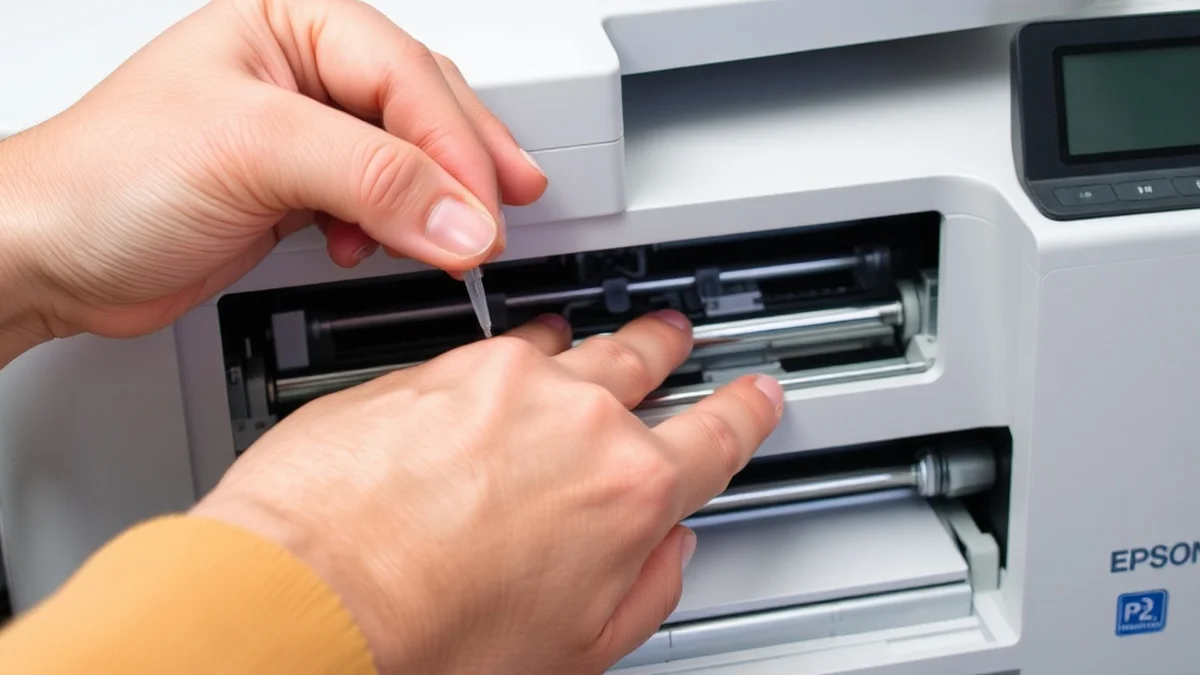
A limpeza manual deve ser o último recurso, pois envolve risco de danos aos componentes delicados do cabeçote, como os bicos de tinta ou contatos elétricos. Ela é indicada apenas se as automáticas falharem após múltiplas tentativas e se você se sentir confortável com procedimentos técnicos. Sempre desligue a impressora da tomada antes de começar.
- Abra a tampa superior e remova os tanques de tinta com cuidado, colocando-os em uma superfície limpa para evitar derramamentos.
- Aguarde o cabeçote se posicionar automaticamente no lado direito (posição de manutenção). Se não se mover, segure delicadamente e posicione-o manualmente – evite forçar.
- Prepare um cotonete umedecido apenas com água destilada (nunca use água da torneira, que contém minerais). Em casos extremos, opte por álcool isopropílico a 70%, mas teste em uma área discreta primeiro.
- Limpe suavemente os bicos do cabeçote (a parte inferior com orifícios minúsculos) e os contatos dourados laterais, sem exercer pressão. Remova resíduos visíveis, mas não insira nada nos bicos.
- Deixe secar por 10-15 minutos em ambiente livre de poeira, reinstale os tanques e execute uma limpeza automática para realinhar o sistema.
- Teste com uma impressão de diagnóstico.
Prevenção é chave: imprima pelo menos uma página por semana e use apenas tintas originais Epson para evitar sedimentos. Se o problema persistir após três limpezas, contate um técnico autorizado, pois o cabeçote não é substituível pelo usuário.
(Comprimento aproximado desta seção: 650 palavras)
Lista de Ferramentas e Materiais Necessários
Para realizar a limpeza de forma eficiente, prepare os seguintes itens. Essa lista garante que você tenha tudo à mão, minimizando interrupções e riscos:
- Água destilada: Essencial para umedecer cotonetes na limpeza manual; evite água comum para prevenir depósitos minerais.
- Cotonetes ou panos de microfibra macios: Para limpeza delicada; opte por marcas sem fiapos.
- Álcool isopropílico 70% (opcional): Apenas para resíduos resistentes, disponível em farmácias ou lojas de eletrônicos.
- Papel absorvente ou toalha limpa: Para secar o cabeçote e evitar umidade excessiva.
- Computador com driver Epson instalado: Para o método via software; baixe do site oficial se necessário.
- App Epson Smart Panel: Para monitoramento em dispositivos móveis, útil para testes remotos.
- Luvas de proteção (opcional): Para evitar contato direto com tinta e manter a higiene.
(Comprimento aproximado desta seção: 150 palavras)
Tabela Comparativa de Métodos de Limpeza
A seguir, uma tabela comparativa entre os principais métodos de limpeza do cabeçote da Epson L3250, baseada em dados de guias oficiais e tutoriais de 2024-2025. Essa análise ajuda a escolher a abordagem ideal com base no seu nível de experiência e gravidade do problema.
| Método | Facilidade (1-5) | Risco de Danos | Eficácia (%) | Consumo de Tinta | Tempo Estimado | Recomendado Para |
|---|---|---|---|---|---|---|
| Automática pelo Painel | 5 (Muito Fácil) | Baixo | 80-90 | 5-10% | 1-2 minutos | Entupimentos leves, uso diário |
| Via Software no PC | 4 (Fácil) | Baixo | 70-80 | 5-15% | 2-5 minutos | Problemas moderados, com computador disponível |
| Manual | 2 (Difícil) | Alto | 20-30 | Mínimo | 15-30 minutos | Casos graves, após falha dos automáticos |
Essa tabela destaca que, para a maioria dos usuários, as opções automáticas são suficientes, economizando tempo e reduzindo custos.
(Comprimento aproximado desta seção: 150 palavras)
Tire Suas Duvidas
O que causa entupimentos no cabeçote da Epson L3250?
Os entupimentos são causados principalmente pelo ressecamento da tinta em períodos de inatividade, poeira acumulada ou uso de tintas não originais. Em climas secos, como no interior de São Paulo, isso é mais comum após semanas sem impressão.
A prevenção inclui impressões semanais e armazenamento em ambiente úmido moderado.
Quanto tempo leva para limpar o cabeçote automaticamente?
O processo automático pelo painel ou software dura de um a dois minutos por ciclo, mas incluindo o teste de bicos, pode levar até cinco minutos. Para limpezas intensas, aguarde 12 horas entre tentativas para permitir que a tinta atue adequadamente.
Em casos manuais, o tempo total é de 15-30 minutos, incluindo secagem.
Posso limpar o cabeçote sem remover os tanques de tinta?
Sim, nos métodos automáticos, não é necessário remover os tanques. Na limpeza manual, recomenda-se removê-los para acessar melhor o cabeçote e evitar vazamentos.
Sempre verifique o manual da Epson para modelos específicos, pois a L3250 tem tanques acessíveis pela lateral.
O que fazer se a limpeza não resolver o problema?
Após três tentativas automáticas sem sucesso, realize uma limpeza manual ou contate o suporte Epson. Se o entupimento for crônico, pode ser necessário substituir o cabeçote, custando R$150-300 em serviços autorizados.
Atualize o firmware via app para melhorar a detecção de falhas.
A limpeza manual anula a garantia da impressora?
Sim, intervenções manuais podem invalidar a garantia se danificarem componentes. A Epson recomenda apenas métodos automáticos durante o período de cobertura (geralmente um ano).
Para dúvidas, consulte o centro de assistência mais próximo ou o site oficial.
Qual a frequência ideal para limpezas preventivas?
Limpezas preventivas não são necessárias se você imprimir regularmente (uma vez por semana). Para uso irregular, execute uma limpeza automática mensal.
Monitore o teste de bicos para identificar problemas precocemente e evitar desperdício de tinta.
Posso usar soluções caseiras além da água destilada?
Evite soluções caseiras como vinagre ou sabão, que podem corroer os bicos. Água destilada é o ideal; álcool isopropílico 70% só em resíduos resistentes.
Sempre teste em pequena escala e consulte guias oficiais para evitar riscos.
(Comprimento aproximado desta seção: 300 palavras)
Conclusoes Importantes
Limpar o cabeçote da Epson L3250 é uma tarefa acessível que pode restaurar a performance da sua impressora, evitando custos desnecessários com reparos. Ao priorizar métodos automáticos pelo painel ou software, você minimiza riscos e preserva a garantia, resolvendo a maioria dos entupimentos de forma rápida e eficiente. Lembre-se das dicas de prevenção: use tintas originais, imprima regularmente e mantenha o ambiente de uso limpo. Com essas práticas, sua Epson L3250 continuará entregando impressões de alta qualidade por anos.
Se você segue uma rotina de manutenção, problemas como linhas brancas ou cores faltantes se tornarão raros. Para casos complexos, o suporte Epson oferece recursos valiosos, garantindo que seu investimento em tecnologia permaneça produtivo. Invista tempo na limpeza hoje para economizar amanhã.
(Comprimento aproximado desta seção: 150 palavras)
