Como fazer o símbolo de pequeno no teclado
Quando alguém procura como fazer o pequeno no teclado, normalmente quer digitar o sinal de menor que: <. Ele é usado para comparar números, indicar valores inferiores, escrever códigos e formar alguns comandos em programas e sites.
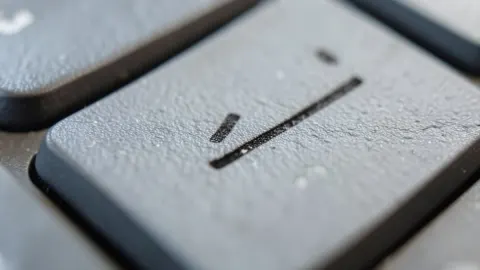
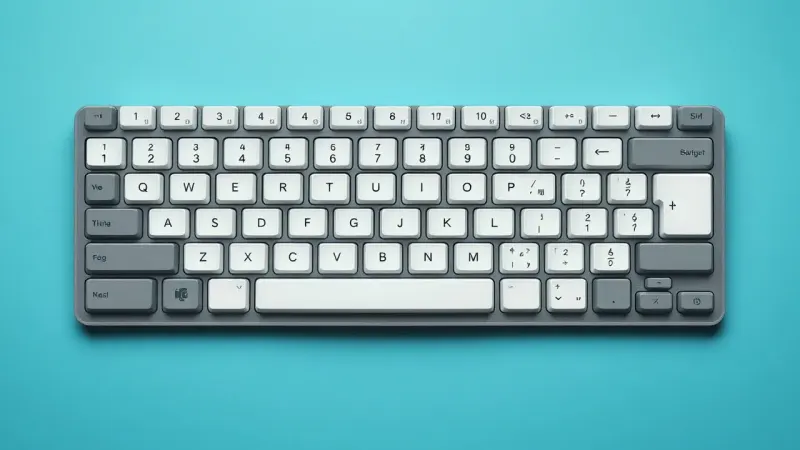
Em grande parte dos teclados brasileiros de computador, o símbolo < fica na tecla próxima à letra Z, geralmente no canto inferior esquerdo. Para digitá-lo, pressione essa tecla sem usar Shift. Na mesma tecla, o símbolo oposto, >, costuma ser feito com Shift.
Entretanto, a posição das teclas muda conforme o tipo de teclado, o idioma configurado e o aparelho. Por isso, este guia mostra as formas mais comuns de inserir o sinal de menor que no Windows, no Mac, em notebooks, celulares e aplicativos de texto.
O que significa o sinal de menor que
O símbolo < é lido como “menor que”. Em uma comparação matemática, ele aponta para o número menor. Por exemplo: 3 < 8 significa que 3 é menor que 8.
Embora seja bastante associado à matemática, o caractere também aparece em contextos técnicos. Na programação e na criação de páginas, por exemplo, ele pode abrir marcações. Por essa razão, é importante utilizá-lo com atenção em sistemas que interpretam códigos.
| Símbolo | Leitura | Exemplo | Uso mais comum |
|---|---|---|---|
| < | Menor que | 10 < 20 | Comparações matemáticas e código |
| > | Maior que | 20 > 10 | Comparações matemáticas e código |
| ≤ | Menor ou igual a | x ≤ 5 | Fórmulas e textos acadêmicos |
| ≥ | Maior ou igual a | x ≥ 5 | Fórmulas e textos acadêmicos |
Não confunda o sinal < com a letra “V” ou com uma seta. Apesar de poderem ter aparência semelhante em algumas fontes, cada caractere tem uma função diferente.
Como digitar o sinal de menor que no teclado brasileiro
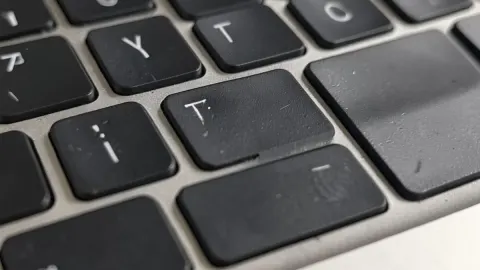
Nos teclados físicos com padrão brasileiro, procure a tecla que traz os caracteres < e >. Ela costuma ficar à esquerda da tecla Z, abaixo de Tab e acima ou ao lado de Ctrl, dependendo do modelo.
- Localize a tecla com os símbolos < e >.
- Pressione a tecla sem Shift para inserir <.
- Para inserir >, mantenha Shift pressionado e aperte a mesma tecla.
Em alguns notebooks compactos, a posição pode parecer diferente porque as teclas são menores ou têm funções compartilhadas. Ainda assim, a indicação visual dos símbolos costuma estar impressa na tecla correspondente.
Quando a tecla não apresenta o símbolo
Se o seu teclado não tiver uma tecla visível com < e >, ele pode estar configurado em outro padrão, como o internacional. Nesse caso, o símbolo pode ficar em uma tecla próxima ao ponto, à vírgula, à barra ou à tecla Shift esquerda.
Antes de tentar atalhos mais complexos, confira o layout de idioma selecionado no sistema. Um teclado físico brasileiro configurado como inglês, por exemplo, pode produzir caracteres diferentes dos que estão desenhados nas teclas.
Atalhos para fazer o pequeno no Windows
O modo mais simples no Windows é usar a tecla física do símbolo. Se ela não funcionar como esperado, há alternativas úteis, especialmente para teclados sem determinadas teclas ou para quem precisa inserir o caractere em documentos.
Usando código Alt no teclado numérico
Em computadores com teclado numérico separado, é possível tentar o código Alt + 60. Mantenha a tecla Alt pressionada, digite 60 no teclado numérico e solte Alt. O resultado esperado é <.
Esse método depende do teclado numérico e das configurações do computador. Os números da fileira superior do teclado, na maioria dos casos, não substituem o teclado numérico para esse tipo de atalho. Em notebooks, o recurso também pode não estar disponível ou exigir uma combinação com Fn.
Usando o Mapa de Caracteres
Outra saída é abrir o Mapa de Caracteres do Windows, procurar o sinal desejado, copiar e colar onde for necessário. Essa opção é prática quando você precisa de símbolos menos comuns, como ≤ e ≥, que não aparecem com facilidade no teclado padrão.
Você também pode copiar o símbolo diretamente daqui: <. Depois, cole-o no documento, no campo de pesquisa, na planilha ou na mensagem. Copiar e colar é uma solução válida quando há urgência, mas conhecer a posição da tecla torna o uso cotidiano mais rápido.
Como fazer o sinal de menor que no Mac
No Mac, os atalhos variam de acordo com o layout do teclado configurado, como brasileiro, português ou inglês. Em muitos teclados, o símbolo < está em uma tecla próxima ao Shift esquerdo. Basta pressioná-la sem modificadores quando o caractere estiver na posição principal.
Se o símbolo estiver impresso como caractere secundário, pode ser necessário usar Shift ou Option. Como a distribuição muda conforme o modelo do teclado e o idioma do macOS, a melhor referência é observar os símbolos apresentados fisicamente nas teclas e testar a combinação correspondente.
Quando você não encontra o caractere, use o Visualizador de Caracteres do macOS. Ele permite pesquisar e inserir sinais matemáticos e outros caracteres especiais em textos, e-mails e documentos. Essa alternativa também evita erros ao usar um layout de teclado desconhecido.
Como inserir o símbolo em celulares e tablets
Em celulares Android e iPhone, o sinal de menor que geralmente não aparece na primeira tela do teclado. É preciso abrir a área de números e símbolos. A localização exata varia conforme o aplicativo de teclado instalado.
- Toque no campo em que deseja escrever.
- Abra o teclado virtual.
- Toque em ?123, 123 ou no botão equivalente de símbolos.
- Procure o caractere <.
- Se ele não estiver visível, toque na segunda página de símbolos, quando houver essa opção.
Alguns teclados exibem o sinal de menor que junto com o maior que, barras e sinais de pontuação. Em outros, é necessário manter uma tecla pressionada para ver variações. Se você usa o símbolo com frequência, vale verificar se o teclado oferece atalhos pessoais ou área de caracteres recentes.
Diferença entre o teclado do celular e o do computador
O teclado virtual organiza os símbolos em camadas para economizar espaço na tela. Por isso, não é sinal de defeito quando o caractere não aparece de imediato. No computador, quase sempre ele está em uma tecla específica; no celular, costuma exigir a troca para o painel de símbolos.
Problemas comuns e como resolver
Se ao pressionar a tecla do menor que aparecer outro símbolo, a causa mais comum é a configuração de idioma ou layout. Isso pode acontecer depois de uma atualização, de uma mudança acidental no atalho de idiomas ou ao conectar um teclado externo.
- O teclado escreve outro caractere: confira o idioma e o layout selecionados nas configurações do sistema.
- A tecla não responde: teste o teclado em outro aplicativo e verifique se há sujeira, desgaste ou falha física.
- O atalho Alt não funciona: confirme se há teclado numérico e se o Num Lock está ativado, quando aplicável.
- O notebook não tem a tecla: use o teclado virtual, o Mapa de Caracteres ou copie e cole o símbolo.
- O símbolo aparece, mas muda ao enviar: verifique se o aplicativo usa formatação especial, campos restritos ou linguagem de programação.
No Windows, a alternância entre idiomas pode ser acionada por atalhos do próprio sistema. No Mac, a fonte de entrada também pode ser alterada pelo menu do teclado. Se você usa teclado externo, confirme se o modelo físico corresponde ao layout escolhido no computador.
Para testar rapidamente, abra um editor simples e digite a tecla isoladamente. Se o resultado estiver correto ali, mas não em um site ou programa específico, a dificuldade provavelmente está nas regras daquele aplicativo, e não no teclado.
Como usar menor que, maior que e símbolos parecidos
Escolher o caractere correto evita confusões em tarefas escolares, planilhas, relatórios e códigos. O sinal < expressa uma comparação estrita: o valor de um lado precisa ser menor, sem igualdade. Já ≤ permite que os valores sejam iguais.
Em textos comuns, use preferencialmente o símbolo que o enunciado solicita. Em ambientes nos quais caracteres especiais não são aceitos, pode ser necessário escrever por extenso, como “menor que” ou “menor ou igual a”. Isso é frequente em alguns formulários, senhas e sistemas antigos.
Na programação, os símbolos podem ter significados adicionais. Em determinadas linguagens, < compara valores; em outras situações, participa da estrutura do código. Portanto, não substitua livremente < por ≤, nem use > no lugar de <: eles não são equivalentes.
Perguntas Frequentes
Qual tecla faz o sinal de pequeno?
No teclado brasileiro, o sinal de menor que, <, costuma estar na tecla próxima à letra Z, no lado esquerdo inferior. Pressione essa tecla sem Shift. A posição pode mudar conforme o modelo e o layout configurado.
Como faço o sinal de maior que?
Em muitos teclados brasileiros, o sinal de maior que, >, fica na mesma tecla do menor que. Use Shift junto com essa tecla para digitá-lo.
Como fazer menor que no notebook?
Procure a tecla com os caracteres < e >, normalmente perto da letra Z. Caso ela não exista ou não funcione, use o teclado virtual do sistema, copie o símbolo ou verifique o layout do teclado.
Qual é o código Alt para o sinal de menor que?
Em computadores Windows com teclado numérico, o código mais usado é Alt + 60. Segure Alt, digite 60 no teclado numérico e solte Alt. O funcionamento pode depender das configurações e do equipamento.
Como achar o menor que no teclado do celular?
Abra a tela de números e símbolos do teclado virtual, normalmente pelo botão ?123 ou 123. Se o caractere não aparecer, procure na segunda página de símbolos ou mantenha teclas relacionadas pressionadas.
Por que o sinal de menor que sai errado no meu teclado?
Isso geralmente indica que o layout de idioma do sistema não corresponde ao teclado físico. Verifique se o padrão selecionado é o adequado para seu equipamento e faça um teste em um editor de texto simples.
Conclusão
Para fazer o “pequeno” no teclado, isto é, o sinal de menor que <, procure a tecla próxima à letra Z em teclados brasileiros e pressione-a sem Shift. No celular, abra a área de números e símbolos. Se o caractere sair diferente, revise o layout de idioma configurado no aparelho.
Alternativas como Alt + 60, teclado virtual, Mapa de Caracteres e copiar e colar ajudam quando a tecla não está disponível ou quando o teclado apresenta falhas. Com esses métodos, fica mais fácil usar corretamente os sinais de comparação em estudos, trabalho e tarefas digitais.