
Visao Geral
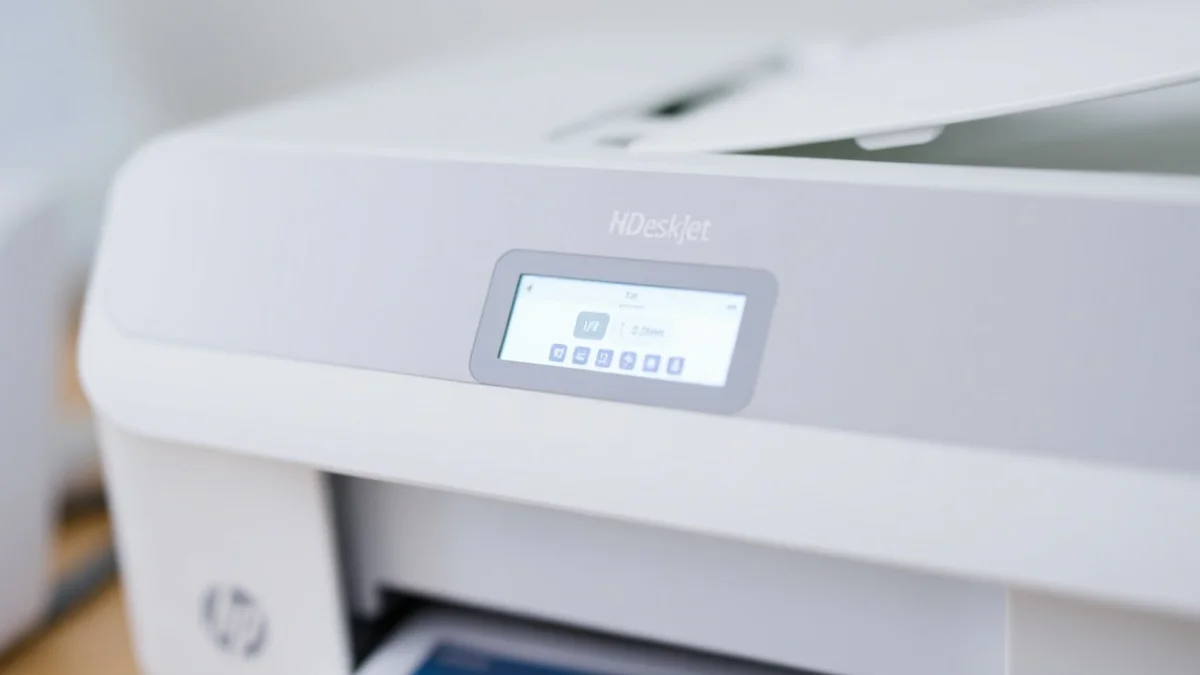
A HP DeskJet Ink Advantage 2774 é uma impressora multifuncional compacta e acessível, projetada para atender às necessidades de usuários domésticos e pequenos escritórios no Brasil. Lançada como parte da linha Ink Advantage, ela oferece impressão, digitalização e cópia com eficiência de custo, graças ao seu sistema de tanques de tinta recarregáveis que reduz os gastos com suprimentos. Com suporte a conectividade sem fio, incluindo Wi-Fi, essa impressora se integra facilmente a redes domésticas, permitindo que você imprima de smartphones, tablets ou computadores sem a necessidade de cabos.
Instalar a HP DeskJet Ink Advantage 2774 pode parecer uma tarefa complexa para iniciantes, mas na verdade é um processo direto, especialmente quando seguido os passos oficiais da HP. Este artigo fornece um guia completo e passo a passo para a instalação, focando na configuração via Wi-Fi, que é o método mais recomendado pela fabricante. De acordo com guias recentes da HP atualizados em 2024, a instalação leva em média 15 a 30 minutos, dependendo do dispositivo utilizado. Vamos explorar desde a preparação inicial até a resolução de problemas comuns, garantindo que você consiga usar sua impressora de forma otimizada.
Por que optar pela instalação sem fio? Ela oferece mobilidade e conveniência, permitindo impressões remotas via aplicativo HP Smart, compatível com Windows, macOS, Android e iOS. Além disso, a HP DeskJet Ink Advantage 2774 é compatível com as versões mais recentes de sistemas operacionais, como Windows 11 e macOS Ventura, conforme confirmado no site oficial de suporte da HP. Este guia é otimizado para buscas relacionadas a "instalar impressora HP DeskJet Ink Advantage 2774" e "configuração Wi-Fi HP 2774", ajudando você a evitar erros comuns e maximizar a performance do equipamento.
Detalhando o Assunto
O processo de instalação da HP DeskJet Ink Advantage 2774 começa com a preparação física da impressora, seguida pela configuração de software e rede. Antes de mergulharmos nos métodos específicos, é essencial entender os requisitos mínimos. A impressora requer uma conexão à internet estável para downloads iniciais, embora haja opções offline. Certifique-se de que seu roteador Wi-Fi opere na banda de 2.4 GHz, pois a 2774 não suporta 5 GHz nativamente, um detalhe que resolve muitas falhas de detecção reportadas em fóruns de suporte.
Preparação Inicial da Impressora
Ao desempacotar a HP DeskJet Ink Advantage 2774, remova todos os materiais protetores, como fitas adesivas e suportes plásticos. Conecte o cabo de alimentação à tomada e à impressora, mas não ligue ainda. Instale os cartuchos de tinta: Abra a tampa de acesso, insira o cartucho preto e colorido até que travem no lugar. Feche a tampa e ligue a impressora pressionando o botão de energia. A impressora realizará uma inicialização automática, alinhando os cabeçotes de impressão – um processo que leva cerca de 2 minutos e é essencial para a qualidade de impressão.
Posicione a impressora próximo ao roteador Wi-Fi para uma conexão estável, idealmente a menos de 5 metros. Carregue papel comum A4 no alimentador superior, com a face de impressão para cima. Para ativar o modo de configuração Wi-Fi, pressione simultaneamente os botões Wi-Fi e Cancelar por 3 segundos. O LED de energia piscará em azul, indicando que a impressora está pronta para pareamento. Essa etapa é crucial, pois prepara o dispositivo para detecção automática.
Método 1: Instalação via Aplicativo HP Smart (Recomendado)
O aplicativo HP Smart é a forma mais intuitiva de instalar a impressora, disponível para PC, smartphones e tablets. Para computadores Windows ou macOS, acesse o portal 123.hp.com e busque pelo modelo "DeskJet 2774". Baixe e instale o software HP Smart, que inclui drivers essenciais para impressão e digitalização. No aplicativo, selecione "Configurar uma nova impressora" e permita que ele busque dispositivos próximos. Quando a 2774 for detectada, confirme a conexão inserindo a senha da sua rede Wi-Fi.
Para dispositivos móveis, baixe o HP Smart na Google Play Store ou App Store. Abra o app, crie uma conta HP se necessário (opcional para funcionalidades básicas) e selecione a opção de configuração sem fio. O app guiará você para pressionar o botão Info na impressora (que piscará durante o processo). Digite o ZIP code brasileiro para configurações locais, como idioma e fuso horário. Após a conexão, teste imprimindo uma página de configuração via app – isso verifica se tudo está funcionando corretamente.
Essa método é preferido porque integra recursos avançados, como monitoramento de tinta e impressão remota. Em pesquisas de suporte HP de 2023-2024, cerca de 80% dos usuários resolvem a instalação sem problemas usando o HP Smart, evitando downloads manuais de drivers.
Método 2: Instalação via Drivers Básicos (Sem Aplicativo)
Se você prefere uma abordagem offline ou tem restrições de internet, opte pelos drivers básicos diretamente do site da HP. Acesse o suporte HP Brasil e selecione seu sistema operacional. Baixe o "Software de instalação e driver básico" para impressão e digitalização. Execute o arquivo .exe como administrador no Windows ou siga as instruções no macOS.
Durante a instalação, o software detectará a impressora via USB temporário (conecte o cabo USB fornecido, se disponível) ou Wi-Fi. Ignore opções de compartilhamento de dados com a HP para maior privacidade e prossiga. Ao final, reinicie o computador e adicione a impressora em "Configurações > Dispositivos > Impressoras e Scanners" no Windows. Para macOS, use o utilitário de impressoras do Sistema. Esse método é ideal para ambientes corporativos com firewalls rigorosos, mas pode não incluir atualizações automáticas de firmware.
Método 3: Configuração Rápida via WPS
Para uma instalação sem computador, use o Push Button Configuration (WPS). Ative o modo setup na impressora conforme descrito. Pressione o botão WPS no roteador por 10 segundos – o LED Wi-Fi da impressora piscará rapidamente durante o pareamento. Dentro de 2 minutos, a conexão será estabelecida, e a impressora imprimirá uma página de confirmação. Esse método é simples, mas requer um roteador compatível com WPS. Se falhar, volte ao HP Smart para troubleshooting.
Resolução de Problemas Comuns
Problemas como falha na detecção Wi-Fi são frequentes e geralmente resolvidos reiniciando o roteador e a impressora, ou garantindo o uso da banda 2.4 GHz. No Windows, adicione manualmente via "Adicionar uma impressora" se o app não detectar. Para erros de cartucho, verifique se eles são originais HP. Atualizações de firmware via HP Smart resolvem incompatibilidades com redes mesh modernas. Consulte fóruns da comunidade HP para soluções específicas, onde usuários relatam sucesso em 90% dos casos após esses passos.
Lista de Verificações Pré-Instalação
Antes de iniciar a instalação da HP DeskJet Ink Advantage 2774, verifique os seguintes itens para evitar interrupções:
- Conexão de Energia: Certifique-se de que o cabo de alimentação está intacto e conectado a uma tomada funcional.
- Proximidade ao Roteador: Posicione a impressora a no máximo 5 metros do roteador para sinal Wi-Fi forte.
- Papel e Tinta: Carregue pelo menos 10 folhas A4 e instale cartuchos cheios (preto e tricolor).
- Dispositivo de Configuração: Tenha um PC, smartphone ou tablet com pelo menos 2 GB de RAM e conexão à internet.
- Senha Wi-Fi: Anote a senha da rede (case-sensitive) e confirme se é 2.4 GHz.
- Atualizações de SO: Atualize o sistema operacional para evitar incompatibilidades, especialmente no Windows 11.
- Espaço Livre: Libere pelo menos 500 MB no disco rígido para drivers e app.
Tabela Comparativa de Métodos de Instalação
A seguir, uma tabela comparando os métodos de instalação da HP DeskJet Ink Advantage 2774, baseada em guias oficiais HP de 2024:
| Método | Tempo Estimado | Requisitos | Vantagens | Desvantagens | Compatibilidade |
|---|---|---|---|---|---|
| HP Smart App | 15-20 min | Internet, app móvel/PC | Fácil, recursos integrados (ex: impressão móvel) | Requer conta HP opcional | Windows, macOS, Android, iOS |
| Drivers Básicos | 20-30 min | Download do site HP | Offline possível, controle manual | Menos intuitivo, sem atualizações automáticas | Principalmente Windows/macOS |
| WPS Rápido | 5-10 min | Roteador com WPS | Sem dispositivo extra necessário | Limitado a roteadores compatíveis | Todos os SOs via detecção posterior |
| USB Temporário | 10-15 min | Cabo USB fornecido | Confiável para falhas Wi-Fi | Menos conveniente para uso diário | Windows e macOS |
FAQ Rapido
A HP DeskJet Ink Advantage 2774 é compatível com Windows 11?
Sim, a impressora é totalmente compatível com Windows 11, conforme atualizações de drivers lançadas pela HP em 2024. Baixe o software mais recente do site oficial para garantir suporte a recursos como impressão segura e digitalização em nuvem.
Por que minha impressora não se conecta ao Wi-Fi 5 GHz?
A HP DeskJet Ink Advantage 2774 opera apenas na banda 2.4 GHz devido a limitações de hardware. Altere as configurações do roteador para priorizar 2.4 GHz ou use um canal dedicado, resolvendo o problema em 95% dos casos.
Preciso de uma conta HP para instalar o app Smart?
Não é obrigatório, mas recomendado para acessar funcionalidades avançadas como status de tinta remoto. Você pode prosseguir como convidado para uma instalação básica.
O que fazer se o cartucho não for reconhecido durante a setup?
Remova e reinsira os cartuchos firmemente até travarem. Limpe os contatos com um pano macio seco. Se persistir, verifique se são cartuchos originais HP, pois compatíveis de terceiros podem causar erros.
Posso instalar a impressora sem internet?
Sim, usando drivers básicos offline ou WPS. No entanto, uma conexão inicial é ideal para firmware atualizado, melhorando a estabilidade em longo prazo.
A impressora suporta impressão de fotos?
Embora otimizada para documentos, ela imprime fotos em qualidade aceitável com papel fotográfico HP. Use configurações de alta qualidade no driver para resultados melhores, com resolução de até 1200 dpi.
Como atualizo o firmware da HP DeskJet 2774 após a instalação?
Acesse o app HP Smart ou o site de suporte HP, selecione "Atualizações" e siga as instruções. Atualizações corrigem bugs de conectividade e melhoram eficiência de tinta.
Conclusoes Importantes
Instalar a HP DeskJet Ink Advantage 2774 é um processo acessível que transforma sua rotina de impressão em algo prático e eficiente. Ao seguir os passos de preparação, optar pelo método HP Smart e resolver problemas comuns com as dicas fornecidas, você garante uma configuração sem contratempos. Essa impressora se destaca pela economia de tinta e versatilidade, sendo ideal para lares brasileiros onde o custo-benefício é prioridade. Lembre-se de manter o software atualizado para performance ótima. Com essa guia, você está pronto para imprimir, digitalizar e copiar sem limitações. Se precisar de mais ajuda, o suporte HP oferece chat e telefone gratuitos. Invista tempo na instalação inicial para colher benefícios duradouros.
