
Antes de Tudo
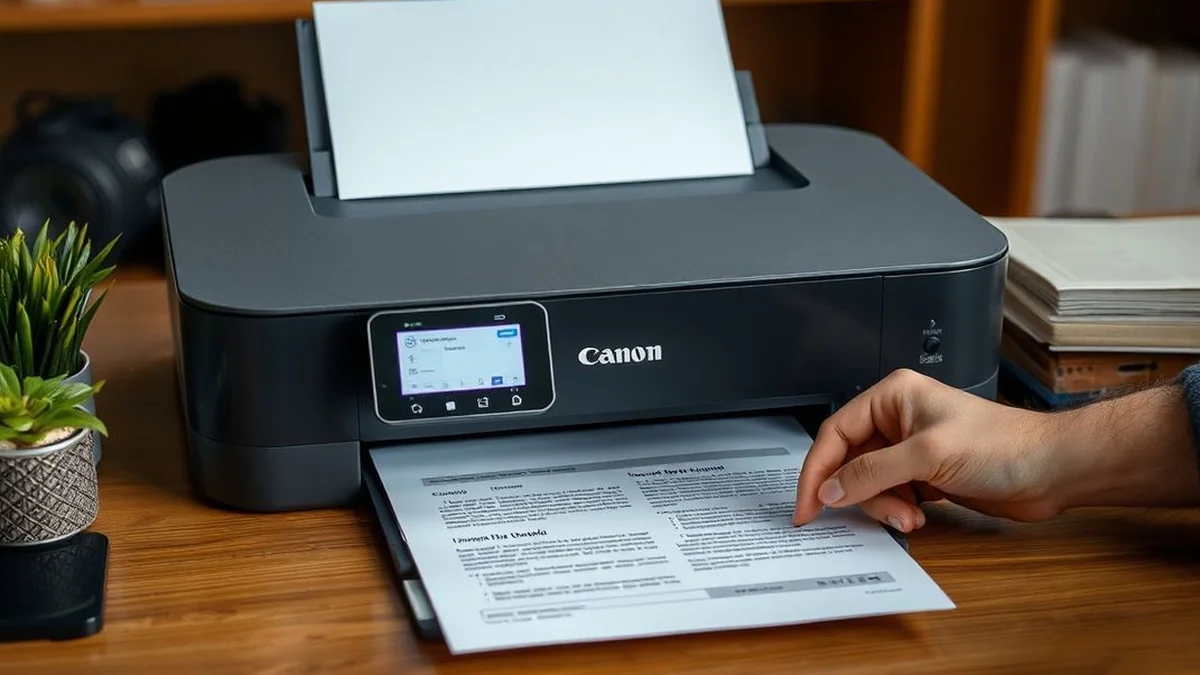
A impressora Canon G3110 é um modelo multifuncional altamente eficiente, projetado para atender às necessidades de usuários domésticos e pequenos escritórios no Brasil. Lançada pela Canon por volta de 2019, essa impressora inkjet oferece funções de impressão, cópia e digitalização, destacando-se pelos tanques de tinta recarregáveis que proporcionam um custo de manutenção reduzido em comparação com cartuchos tradicionais. Com conectividade Wi-Fi integrada, ela permite a impressão sem fio de dispositivos móveis e computadores, tornando-a uma escolha popular na América Latina, onde o acesso a tecnologia acessível é essencial.
Instalar a Canon G3110 pode parecer uma tarefa complexa para iniciantes, mas, seguindo um guia passo a passo, o processo é simples e leva em média 15 a 30 minutos. Este artigo fornece um tutorial completo e atualizado, baseado em fontes oficiais da Canon e tutoriais recentes, otimizado para sistemas operacionais como Windows 10/11, macOS e dispositivos Android/iOS. Abordaremos desde a preparação física até a configuração avançada, incluindo dicas para evitar erros comuns. Se você está procurando "como instalar a impressora Canon G3110" de forma segura e eficiente, este guia é o recurso ideal para otimizar sua experiência de impressão.
A importância de uma instalação correta não pode ser subestimada: ela garante desempenho otimizado, evita problemas de conectividade e maximiza a economia de tinta. De acordo com dados da Canon Brasil, modelos como a G3110 suportam atualizações de firmware até 2026, mantendo compatibilidade com as últimas versões de software. Vamos prosseguir para os detalhes práticos.
Explorando o Tema
O desenvolvimento da instalação da Canon G3110 envolve etapas sequenciais que garantem a configuração física e digital da impressora. Comece sempre pela preparação do ambiente: certifique-se de que você tenha uma tomada elétrica estável e espaço suficiente na mesa para a impressora, que mede aproximadamente 44,5 cm de largura, 33 cm de profundidade e 17 cm de altura, pesando cerca de 6,8 kg. Antes de iniciar, verifique se todos os componentes estão intactos na caixa, incluindo as garrafas de tinta GI-190 (preto e colorido), cabos USB e o manual de instruções.
Preparação Física da Impressora
O primeiro passo é a montagem física, essencial para evitar danos durante o transporte. Remova todas as fitas adesivas protetoras das partes internas e externas da impressora. Abra a tampa superior e retire os protetores de plástico dos cabeçotes de impressão. Em seguida, instale as garrafas de tinta: insira a tinta preta no compartimento correspondente (geralmente marcado como "BK") e as cores (ciano, magenta e amarelo) nos slots apropriados. Gire as garrafas no sentido horário até ouvir um clique, indicando que a tinta está sendo absorvida. Evite derramamentos inclinando as garrafas corretamente.
Carregue a bandeja de papel com folhas A4 comuns, ajustando os guias laterais para evitar atolamentos. Ligue a impressora pressionando o botão de energia na parte frontal. A tela LCD de 1,4 polegadas acenderá, e o dispositivo iniciará o processo de alinhamento automático dos cabeçotes. Siga as instruções na tela para confirmar o alinhamento, imprimindo uma página de teste inicial se solicitado. Essa etapa é crucial, pois um alinhamento inadequado pode resultar em qualidade de impressão inferior.
Para mais detalhes sobre a instalação inicial de tinta, consulte o manual oficial da Canon G3110, disponível no site da Canon, que oferece instruções visuais em português.
Instalação de Drivers e Software
Após a preparação física, prossiga para a configuração digital. Recomenda-se evitar o uso de CDs de instalação antigos, pois os drivers mais recentes resolvem incompatibilidades com o Windows 11 e macOS Ventura. Acesse o site oficial da Canon Brasil para baixar os drivers específicos para o modelo G3110. No computador, execute o arquivo de instalação baixado (geralmente um executável .exe para Windows). Durante o processo, mantenha a impressora desligada até que o software solicite a conexão.
Para a instalação via USB, conecte o cabo USB tipo A para B entre a impressora e o computador apenas quando indicado pelo instalador. O software detectará automaticamente o dispositivo e prosseguirá com a configuração. No Windows, isso pode envolver a seleção de "Adicionar uma impressora" no Painel de Controle > Dispositivos e Impressoras. Para macOS, use o utilitário de instalação da Canon, que integra a impressora ao sistema via o menu de compartilhamento de impressoras.
Configuração de Conexão Wi-Fi
A Canon G3110 brilha em sua capacidade de conexão sem fio, suportando redes Wi-Fi de 2,4 GHz (não compatível com 5 GHz, uma limitação comum em modelos econômicos). No instalador de drivers, selecione a opção "Conexão Wireless LAN". A impressora entrará no modo de configuração WPS (Wi-Fi Protected Setup). Pressione o botão WPS no seu roteador por alguns segundos; a impressora detectará a rede automaticamente. Se o WPS não for suportado, selecione manualmente o SSID (nome da rede) na tela LCD da impressora e insira a senha usando os botões de navegação.
Para otimizar a conexão, posicione a impressora próximo ao roteador durante a configuração inicial. Essa etapa permite impressão remota de smartphones via app Canon PRINT, disponível na Google Play Store ou App Store. Ative o Wi-Fi Direct na impressora para conexões diretas sem roteador, ideal para ambientes móveis.
Configuração para Dispositivos Móveis
Integre a impressora a smartphones Android ou iOS baixando o app Canon PRINT. Abra o aplicativo, selecione "Adicionar Impressora" e escaneie o QR code na tela da G3110 ou selecione o modelo manualmente. Ative o Bluetooth ou Wi-Fi no celular e confirme a conexão. Teste imprimindo uma foto ou documento diretamente do app, verificando se a qualidade atende às expectativas (resolução máxima de 4800 x 1200 dpi para impressão).
Atualize o firmware da impressora via site da Canon para correções de segurança e melhorias em 2026, acessando a seção de suporte. Problemas comuns, como não reconhecimento via USB, podem ser resolvidos reiniciando o computador e verificando se o cabo não está danificado.
Esses passos garantem uma instalação robusta, preparando a impressora para uso diário com eficiência energética baixa (cerca de 12W em operação).
Itens Importantes
Aqui está uma lista numerada com os itens necessários para a instalação da Canon G3110, otimizada para facilitar a preparação:
- Impressora Canon G3110 e acessórios: Incluindo cabos de alimentação e USB (se aplicável).
- Garrafas de tinta originais GI-190: Preto e as três cores básicas (ciano, magenta, amarelo).
- Papel A4 comum: Pelo menos 20 folhas para testes iniciais.
- Computador ou dispositivo móvel: Com Windows 10/11, macOS ou Android/iOS atualizado.
- Conexão à internet: Para download de drivers e app.
- Roteador Wi-Fi compatível: Suportando 2,4 GHz e WPS para configuração sem fio.
- Espaço de trabalho limpo: Livre de poeira para evitar obstruções nos tanques de tinta.
Dados Relevantes em Tabela
A seguir, uma tabela comparativa dos métodos de instalação da Canon G3110, destacando prós, contras e tempo estimado. Isso ajuda a escolher o melhor approach com base no seu setup.
| Método de Instalação | Prós | Contras | Tempo Estimado | Compatibilidade |
|---|---|---|---|---|
| USB (Cabo Direto) | Instalação rápida e estável; ideal para primeira configuração sem rede. | Requer cabo físico; menos flexível para múltiplos dispositivos. | 10-15 minutos | Windows, macOS; não móvel direto. |
| Wi-Fi (Wireless LAN) | Permite impressão sem fio de qualquer dispositivo; suporte a múltiplos usuários. | Pode exigir WPS ou configuração manual; sensível a interferências. | 15-25 minutos | Todos OS; obrigatório 2,4 GHz. |
| Wi-Fi Direct (via App Móvel) | Conexão direta sem roteador; perfeita para smartphones. | Limitada a um dispositivo por vez; alcance curto (até 5m). | 10-20 minutos | Android/iOS via Canon PRINT. |
| Via CD (Não Recomendado) | Simples se CD estiver disponível. | Drivers desatualizados; incompatível com OS recentes. | 20-30 minutos | Apenas Windows antigos. |
Tire Suas Duvidas
O que fazer se a impressora não for detectada durante a instalação USB?
Se a Canon G3110 não for detectada via USB, verifique se o cabo está firmemente conectado e se a impressora está ligada. Reinicie o computador e execute o instalador como administrador. Baixe drivers atualizados do site da Canon Brasil. Se persistir, teste outro cabo USB ou porta. Em casos raros, atualize o firmware para resolver incompatibilidades com Windows 11.
Como configurar a conexão Wi-Fi se o WPS não funcionar?
No modo de configuração sem fio, selecione "Outras Configurações" na tela LCD da impressora. Escolha o SSID da sua rede e insira a senha manualmente usando os botões. Certifique-se de que a rede é 2,4 GHz. Após conectar, imprima uma página de rede para confirmar o IP atribuído.
A impressora G3110 é compatível com Windows 11?
Sim, a Canon G3110 é totalmente compatível com Windows 11, desde que você use os drivers mais recentes disponíveis no site oficial da Canon. Evite versões antigas para prevenir erros de detecção. O processo de instalação é o mesmo do Windows 10, com suporte nativo ao painel de impressoras.
Posso instalar a impressora sem computador, apenas com celular?
Sim, usando o app Canon PRINT no Android ou iOS. Ative o Wi-Fi Direct na impressora pressionando o botão de rede por 3 segundos. No app, adicione o dispositivo e teste a impressão. Essa opção é ideal para usuários móveis, mas para funções completas como scan, um PC é recomendado.
Quanto tempo leva para encher os tanques de tinta pela primeira vez?
O preenchimento inicial dos tanques GI-190 leva cerca de 5-10 minutos. Insira as garrafas girando-as até o fim, sem remover durante o processo. A impressora indicará quando completar. Evite interrupções para não vazar tinta.
O que fazer se houver erro de alinhamento de cabeçotes?
Acesse o menu na tela LCD, selecione "Manutenção" > "Alinhamento de Cabeçotes" e imprima a página de teste. Se o erro persistir, limpe os contatos com um pano macio e execute novamente. Consulte tutoriais oficiais para imagens passo a passo.
Como atualizar o firmware da Canon G3110?
Baixe a ferramenta de atualização do firmware no site da Canon. Conecte a impressora via USB ou Wi-Fi, execute o software e siga as instruções. Atualizações de 2026 corrigem vulnerabilidades de segurança e melhoram a conectividade.
Reflexoes Finais
Instalar a impressora Canon G3110 é um processo acessível que, quando seguido corretamente, desbloqueia todo o potencial deste dispositivo multifuncional. Desde a preparação física até a configuração Wi-Fi e integração móvel, cada etapa contribui para uma experiência de impressão confiável e econômica. Com tanques recarregáveis, a G3110 oferece até 6.000 páginas em preto por recarga, tornando-a uma investimento inteligente para o dia a dia.
Recomendamos testar a instalação imprimindo documentos variados e monitorando atualizações da Canon para manter o desempenho. Se você encontrou dificuldades, recursos oficiais e comunidades online podem ajudar. Agora que sua impressora está pronta, explore suas capacidades para otimizar sua produtividade. Este guia completo serve como referência permanente para "como instalar impressora Canon G3110 passo a passo".
