
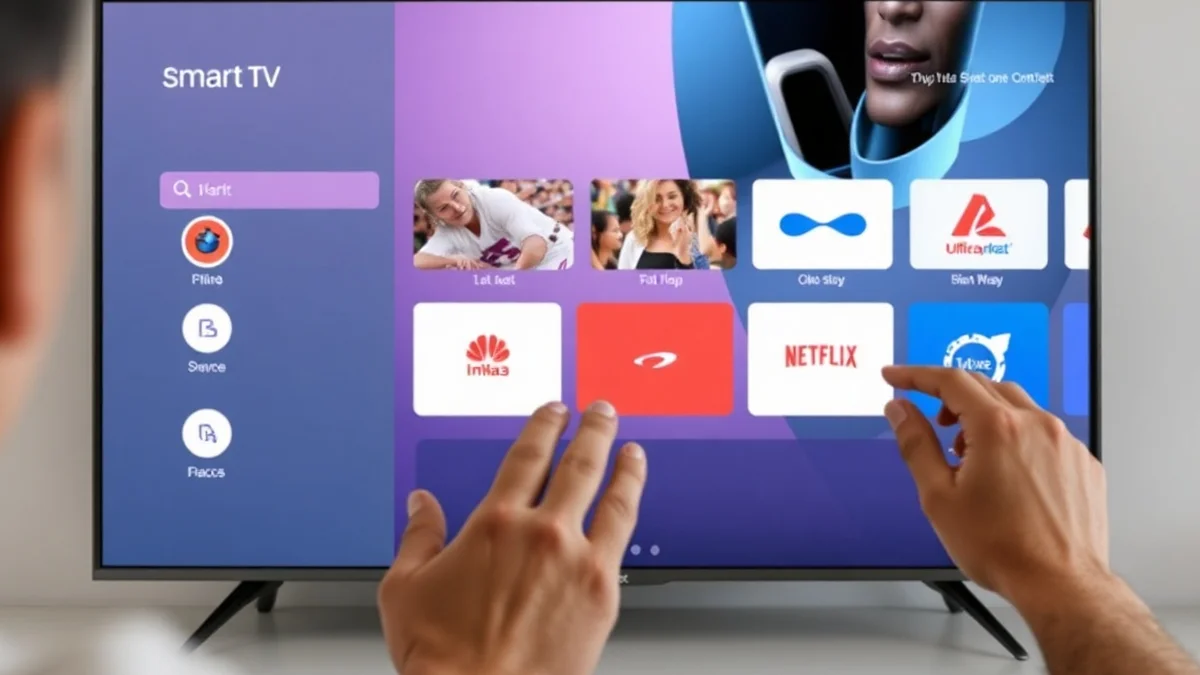
Entendendo o Cenario
A era das Smart TVs transformou a televisão em um centro de entretenimento multifuncional, permitindo que os usuários acessem não apenas canais tradicionais, mas também uma vasta gama de aplicativos, jogos e conteúdos de streaming. No coração desse ecossistema está o Google Play Store, a loja oficial de aplicativos do Android, que oferece milhares de opções para personalizar a experiência na tela grande. No entanto, nem todas as TVs vêm com o Play Store pré-instalado, especialmente modelos mais antigos ou de marcas que utilizam sistemas operacionais proprietários. Se você está se perguntando como instalar o Play Store na TV, este guia completo e passo a passo é para você.
Instalar o Play Store na TV pode parecer uma tarefa técnica, mas com as ferramentas certas e precauções adequadas, é um processo acessível para a maioria dos usuários. Este artigo explora os métodos disponíveis, desde a ativação em TVs com Android TV até a instalação manual via APK, destacando requisitos, benefícios e possíveis desafios. Com o crescimento do consumo de conteúdo digital no Brasil – onde mais de 70% das residências possuem Smart TVs, segundo dados recentes do IBGE –, entender como otimizar seu dispositivo é essencial para uma experiência imersiva. Ao final desta leitura, você estará preparado para navegar pela loja de aplicativos do Google, baixando apps como Netflix, YouTube e Spotify diretamente na sua televisão.
Este guia é otimizado para buscas comuns, como "instalar Play Store na Smart TV passo a passo" ou "como adicionar Google Play na TV", e baseia-se em fontes confiáveis de fabricantes como TCL e Philips. Vamos mergulhar nos detalhes para garantir uma instalação segura e eficiente.
Por Dentro do Assunto
O processo de instalação do Play Store na TV varia conforme o modelo e o sistema operacional do dispositivo. As Smart TVs mais modernas, especialmente aquelas com Android TV ou Google TV, já incluem o Play Store de fábrica, facilitando o acesso imediato. No entanto, para TVs sem suporte nativo – como algumas da Samsung (com Tizen), LG (com webOS) ou modelos genéricos –, é necessário recorrer a métodos alternativos, como a sideload de APKs. É crucial verificar a compatibilidade do seu aparelho antes de prosseguir, pois nem todos os sistemas suportam aplicativos Android.
Começando pelas TVs com Android TV, a instalação direta é a opção mais simples. Abra o menu inicial usando o controle remoto e navegue até a seção de aplicativos. Procure pelo ícone do Play Store; se ele não aparecer, pode estar desativado nas configurações de segurança. Acesse as configurações do sistema, vá para "Aplicativos" ou "Segurança e Restrições", e ative a opção de fontes desconhecidas se necessário. Uma vez ativado, faça login com sua conta Google para sincronizar compras e preferências. Esse método é recomendado pela Google, pois garante atualizações automáticas e segurança integrada.
Para TVs sem Android TV nativo, o método manual via APK é o mais comum. Esse processo envolve baixar o arquivo instalador do Play Store de fontes confiáveis e transferi-lo para a TV. Comece habilitando a opção de instalação de fontes desconhecidas nas configurações de segurança – um passo essencial para evitar bloqueios do sistema. Em seguida, use um computador ou smartphone para acessar sites como o APKMirror, um repositório autorizado de APKs oficiais do Google. Baixe a versão mais recente compatível com sua TV, preferencialmente a variante para Android TV, que é otimizada para telas grandes.
Após o download, transfira o arquivo para um pendrive ou cartão SD formatado em FAT32. Conecte o dispositivo à porta USB da TV e use o gerenciador de arquivos integrado (como o ES File Explorer ou o nativo do sistema) para localizar o APK. Clique no arquivo, confirme as permissões e prossiga com a instalação. O processo leva apenas alguns minutos, mas lembre-se de conceder todas as permissões solicitadas, incluindo acesso à internet e armazenamento. Após a instalação, abra o Play Store e configure sua conta Google. Isso ativará o download de aplicativos e sincronização de dados.
É importante destacar os benefícios dessa instalação: acesso a mais de 10 mil aplicativos otimizados para TV, incluindo jogos casuais e serviços de streaming exclusivos. Além disso, o Play Store facilita atualizações de segurança, protegendo contra vulnerabilidades. No entanto, precauções são fundamentais. Sempre baixe APKs de fontes verificadas para evitar malware; o suporte oficial do Google Play recomenda escanear arquivos com antivírus antes da transferência. TVs com pouca memória RAM (menos de 2GB) podem enfrentar lentidão, então considere limpar o cache periodicamente.
Outro aspecto relevante é a conexão Wi-Fi estável. Sem ela, o download de apps no Play Store falhará, e atualizações não serão aplicadas. Para TVs mais antigas, como as de 2015 ou anteriores, a compatibilidade pode ser limitada; nesse caso, dispositivos externos como o Chromecast com Google TV ou o Amazon Fire Stick podem ser alternativas viáveis, simulando o ambiente Android na sua TV existente. Segundo a TCL, fabricante líder, TVs com processadores quad-core ou superiores oferecem o melhor desempenho pós-instalação.
Desafios comuns incluem erros de compatibilidade ou falhas na ativação de fontes desconhecidas. Se o sistema bloquear a instalação, reinicie a TV ou atualize o firmware via configurações. Para usuários no Brasil, onde o acesso à internet móvel é amplo, é possível baixar APKs diretamente no smartphone e transferir via apps como ShareIt. Em resumo, investir tempo nessa instalação expande as funcionalidades da sua TV, transformando-a em um hub de entretenimento completo.
Requisitos para Instalação
Para garantir uma instalação bem-sucedida do Play Store na TV, é essencial atender a certos pré-requisitos. Aqui vai uma lista detalhada dos itens necessários:
- Compatibilidade do Dispositivo: Confirme se sua TV suporta Android ou permite sideload de APKs. Modelos com Android TV 8.0 ou superior são ideais.
- Conexão à Internet: Uma rede Wi-Fi estável com velocidade mínima de 5 Mbps para downloads.
- Conta Google Ativa: Crie ou use uma conta Gmail para login e acesso ao ecossistema Google.
- Armazenamento Livre: Pelo menos 500 MB de espaço disponível no dispositivo para o APK e apps iniciais.
- Dispositivo de Transferência: Pendrive, cartão SD ou cabo USB para mover arquivos.
- Controle Remoto Funcional: Essencial para navegação; verifique se o modelo suporta gestos ou apps de controle remoto via smartphone.
- Atualizações de Firmware: Certifique-se de que o software da TV está na versão mais recente para evitar conflitos.
- Ferramentas de Segurança: Antivírus no computador usado para download, como o Avast ou o do Windows Defender.
Comparação de Métodos de Instalação
Para facilitar a escolha, apresentamos uma tabela comparativa dos principais métodos de instalação do Play Store na TV. Ela destaca prós, contras e tempo estimado, baseada em experiências de usuários e recomendações de fabricantes.
| Método | Descrição Breve | Prós | Contras | Tempo Estimado | Compatibilidade |
|---|---|---|---|---|---|
| Instalação Direta (Android TV Nativo) | Ativação via menu de aplicativos | Simples, atualizações automáticas, seguro | Limitado a TVs com Android TV | 5-10 minutos | Alta (TCL, Sony, Philips) |
| Instalação via APK Manual | Download e sideload de arquivo APK | Funciona em TVs não nativas, flexível | Risco de fontes maliciosas, requer USB | 15-30 minutos | Média (Genéricas, Samsung Tizen) |
| Uso de Dispositivos Externos (ex: Chromecast) | Conexão via HDMI de um dongle Android | Fácil para TVs antigas, suporte Google | Custo adicional (R$ 200+), depende de HDMI | 10-20 minutos | Alta (Qualquer TV com HDMI) |
| Atualização de Firmware | Atualiza SO para incluir Play Store | Melhora desempenho geral | Nem sempre disponível, risco de brick | 20-40 minutos | Baixa (Modelos específicos) |
O Que Todo Mundo Quer Saber
Minha TV Samsung suporta instalação do Play Store?
Sim, embora as TVs Samsung usem o Tizen OS, é possível instalar o Play Store via APK em modelos compatíveis. No entanto, o suporte é limitado comparado ao Android TV. Siga os passos de sideload e verifique atualizações no site oficial da Samsung. Para melhor experiência, considere um Fire TV Stick.
O que fazer se o APK não instalar na TV?
Se o erro persistir, verifique se as fontes desconhecidas estão ativadas e se o APK é compatível (versão ARM64 para a maioria das TVs). Limpe o cache do gerenciador de arquivos e reinicie o dispositivo. Caso o problema continue, o hardware pode não suportar; consulte o suporte do fabricante.
Preciso de root na TV para instalar o Play Store?
Não, a instalação via APK não requer root, o que preserva a garantia. Rooting é arriscado e pode invalidar o suporte técnico. Opte por métodos oficiais ou sideload simples para evitar complicações.
A instalação afeta a garantia da TV?
Geralmente não, desde que você não modifique o firmware. Habilitar fontes desconhecidas é uma configuração reversível. Fabricantes como Philips afirmam que sideload de APKs é aceitável, mas evite apps de terceiros duvidosos para manter a segurança.
Posso instalar o Play Store em TVs LG?
Sim, em modelos webOS mais recentes, via APK, mas o suporte é parcial devido ao SO proprietário. Para TVs LG antigas, um dispositivo externo como o Google Chromecast é recomendado. Sempre atualize o webOS antes.
Como atualizo o Play Store após a instalação?
Após instalar, abra o app e vá para configurações > "Sobre" > "Atualizar Play Store". Alternativamente, ative atualizações automáticas nas configurações da Google. Isso garante correções de bugs e novas funcionalidades.
Há riscos de segurança ao baixar APKs?
Sim, baixe apenas de fontes confiáveis como APKMirror para evitar malware. O Google recomenda escanear arquivos e usar VPN em redes públicas. Monitore permissões de apps instalados para proteger dados pessoais.
Resumo Final
Instalar o Play Store na TV é uma etapa transformadora que eleva o potencial do seu dispositivo, permitindo acesso ilimitado a conteúdos e aplicativos que enriquecem o dia a dia. Seja através da ativação nativa em Android TV ou do método manual via APK, o processo é acessível e recompensador, desde que seguido com atenção aos requisitos e precauções. Ao implementar este guia, você não só resolve limitações técnicas, mas também personaliza sua experiência de entretenimento, alinhando-se às demandas modernas de streaming e interatividade.
Lembre-se de priorizar a segurança e a compatibilidade para evitar frustrações. Com o Play Store ativo, explore apps exclusivos e mantenha seu sistema atualizado para o melhor desempenho. Se sua TV for incompatível, opte por acessórios externos que expandem as possibilidades sem complicações. Em um mundo cada vez mais conectado, dominar essas instalações é chave para o entretenimento domiciliar otimizado.
