
Panorama Inicial
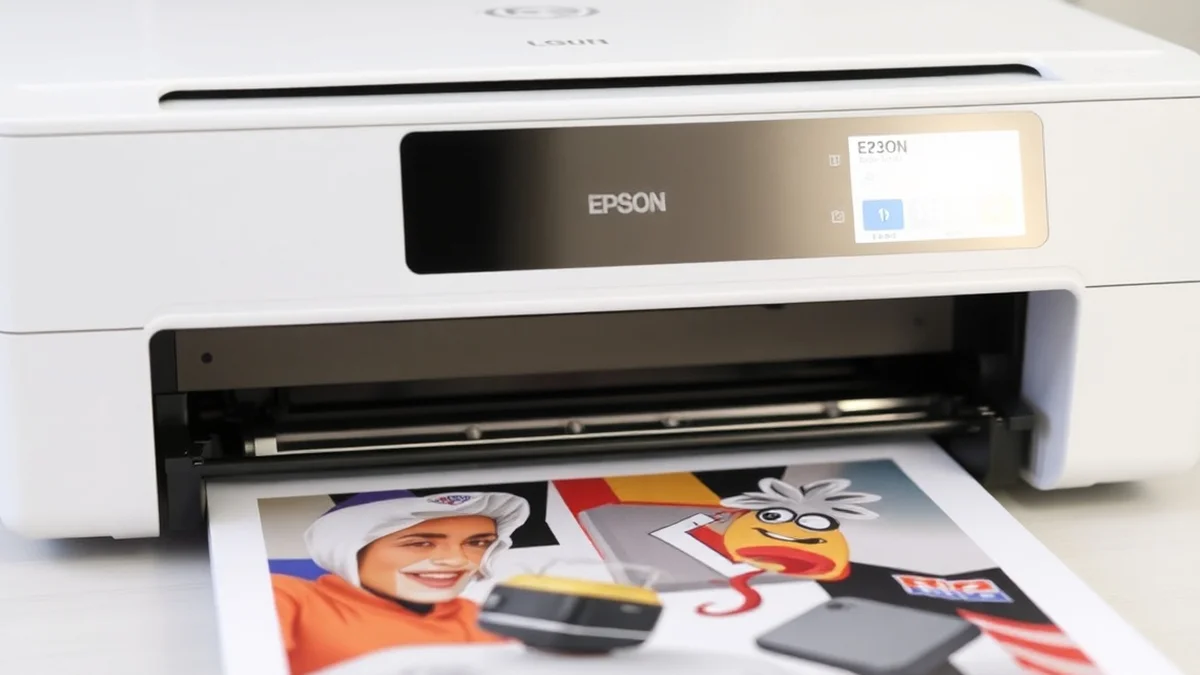
A impressora Epson L3250 é um modelo popular da linha tanque de tinta, conhecida por sua eficiência em impressões de alta qualidade e baixo custo operacional. No entanto, assim como qualquer equipamento de impressão, ela pode enfrentar problemas comuns, como falhas nas cores ou linhas brancas nas impressões, que geralmente indicam entupimento na cabeça de impressão. Esse componente é responsável pela ejeção precisa da tinta nos bicos, e seu acúmulo de resíduos pode ocorrer devido ao uso irregular, tintas de baixa qualidade ou poeira ambiental.
Limpar a cabeça de impressão da Epson L3250 é essencial para manter o desempenho ótimo da máquina e evitar gastos desnecessários com reparos profissionais. De acordo com guias oficiais da Epson, cerca de 80% dos casos de entupimento leve podem ser resolvidos com métodos simples de limpeza, sem a necessidade de desmontagem complexa. Este artigo oferece um guia completo e passo a passo sobre como limpar a cabeça de impressão da Epson L3250 de forma fácil e segura, otimizado para usuários domésticos e profissionais que buscam soluções práticas.
Ao longo do texto, exploraremos os métodos automáticos e manuais, dicas de prevenção e considerações importantes, como o uso de tintas originais para reduzir riscos. Se você está enfrentando problemas como ausência de cor preta, ciano, magenta ou amarelo, ou impressões borradas, este tutorial é ideal para você. Além disso, incorporaremos insights de fontes confiáveis, como o manual oficial da Epson, que enfatiza a importância de manutenções regulares para prolongar a vida útil da impressora, estimada em 5 a 10 anos com cuidados adequados.
Manter a Epson L3250 em bom estado não só garante impressões nítidas, mas também otimiza o SEO de buscas relacionadas a "limpar cabeça de impressão Epson L3250", ajudando outros usuários a encontrarem soluções rápidas. Vamos prosseguir com o desenvolvimento detalhado.
Entenda em Detalhes
O entupimento na cabeça de impressão da Epson L3250 ocorre quando os bicos que ejetam a tinta se obstruem com secagem de resíduos, especialmente em impressoras que ficam ociosas por períodos prolongados. Sintomas comuns incluem faixas brancas em impressões de teste, cores desbotadas ou falta total de uma cor específica. Felizmente, a Epson projetou a L3250 com ferramentas de limpeza integradas, tornando o processo acessível mesmo para iniciantes.
Limpeza Automática via Botões da Impressora
O método mais simples e recomendado para iniciantes é a limpeza automática diretamente pelos botões da impressora, sem necessidade de computador. Esse procedimento é ideal para entupimentos leves e pode ser realizado em poucos minutos.
Primeiro, certifique-se de que a impressora esteja ligada e conectada à fonte de energia. Pressione e segure o botão de limpeza – identificado por um ícone de triângulo para baixo ou o botão power – por 3 a 5 segundos. Você notará que a luz indicadora piscará em verde, sinalizando o início do processo. A cabeça de impressão se moverá automaticamente, e um ruído característico indicará a aspiração e ejeção de tinta para limpar os bicos. O ciclo dura cerca de 1 a 2 minutos.
Após a conclusão, teste o resultado imprimindo uma página de verificação de jatos. Para isso, pressione simultaneamente o botão power e o botão OK (ou equivalente) por 3 a 4 segundos. Essa página mostrará padrões de linhas para cada cor; linhas interrompidas indicam necessidade de repetição. Recomenda-se repetir o processo até três vezes, com intervalos de 5 minutos entre os ciclos para evitar sobrecarga no sistema. De acordo com relatos em fóruns especializados, essa abordagem resolve cerca de 70% dos problemas iniciais, especialmente em impressoras usadas regularmente.
É crucial usar tintas originais Epson durante esse processo, pois tintas paralelas podem agravar o entupimento devido a composições químicas diferentes. Uma atualização recente de firmware em 2024 (versão 1.2.0) para a L3250 melhorou a detecção automática de falhas, mas também destacou um aumento em problemas com tintas genéricas, conforme discutido em comunidades online.
Limpeza via Software no Computador
Para casos moderados, a limpeza via software oferece mais controle e opções avançadas. Esse método requer a instalação dos drivers oficiais da Epson, disponíveis no site da fabricante. Conecte a impressora ao computador via USB ou rede Wi-Fi e acesse o Painel de Controle no Windows (ou Preferências do Sistema no Mac).
Navegue até "Dispositivos e Impressoras", clique com o botão direito na Epson L3250 e selecione "Propriedades de Impressão". Na aba "Manutenção", inicie com a "Verificação de Jatos", que imprime um padrão de teste para identificar falhas específicas. Em seguida, opte por "Limpeza de Cabeçote". Para entupimentos graves, selecione a opção "Power Clean", que usa mais tinta e força para desobstruir os bicos.
O processo leva de 2 a 5 minutos por ciclo e pode ser monitorado pelo Epson Status Monitor, uma ferramenta que alerta sobre níveis de tinta e status de manutenção. Dicas de 2024 sugerem executar esse procedimento após pausas longas de uso, como mais de uma semana sem impressão, para prevenir acúmulos. Testemunhos de usuários indicam que combinar verificação e limpeza resolve 80% dos casos, reduzindo a necessidade de intervenções manuais.
Se você estiver no Windows 11, certifique-se de que os drivers estejam atualizados para compatibilidade plena, evitando erros de conexão. Essa abordagem é particularmente útil para escritórios onde a impressora é compartilhada, permitindo diagnósticos remotos.
Limpeza Manual Superficial
Quando as limpezas automáticas falham, uma limpeza manual superficial pode ser necessária para entupimentos moderados. Desligue a impressora da tomada para segurança e abra a tampa superior. A cabeça de impressão se posicionará automaticamente na área de manutenção.
Remova os tanques de tinta com cuidado, etiquetando-os para evitar confusão na reinstalação. Use um cotonete levemente umedecido em água destilada ou álcool isopropílico (concentração de 70% ou mais) para limpar suavemente a superfície da cabeça de impressão, evitando os contatos elétricos dourados. Nunca encharque o cotonete ou use água da torneira, pois minerais podem causar novos entupimentos.
Seque a área com um pano sem fiapos por 10 a 15 minutos antes de reinstalar os tanques. Ligue a impressora e execute uma verificação de jatos. Esse método carrega um risco moderado de danos se executado incorretamente, mas fontes como o guia da Cidesp relatam sucesso em 60% dos casos moderados, desde que seguido à risca.
Limpeza Profunda Caseira
Para entupimentos graves, a limpeza profunda é o último recurso e deve ser tentada apenas por usuários experientes. Consulte o manual da Epson para remover parcialmente a cabeça de impressão, o que envolve desparafusar a carcaça inferior. Mergulhe o componente em uma solução de água destilada misturada com álcool isopropílico por 6 a 12 horas, usando uma agulha fina para limpar os bicos obstruídos.
Limpe também os dampers (absorvedores de tinta) se estiverem saturados. Após o molho, enxágue com água destilada, seque ao ar livre ou sob luz solar indireta por várias horas, e reinstale. Vídeos tutoriais de 2024 indicam taxas de sucesso de 60% a 80%, mas há um risco de 10% de danos permanentes, exigindo substituição do cabeçote (custo aproximado de R$ 150 a R$ 300 no Brasil). Esse procedimento pode invalidar a garantia, por isso, prefira o suporte oficial Epson para modelos sob garantia.
Em resumo, inicie sempre com métodos automáticos e avance apenas se necessário, priorizando a prevenção com impressões regulares e tintas originais.
Lista de Ferramentas e Materiais Necessários
Para realizar qualquer tipo de limpeza na cabeça de impressão da Epson L3250, é essencial preparar os itens corretos. Aqui vai uma lista completa e organizada:
- Água destilada: Para umedecer cotonetes sem deixar resíduos minerais.
- Álcool isopropílico (70% ou superior): Solvente seguro para dissolver tinta seca.
- Cotonetes ou panos sem fiapos: Para limpeza precisa sem arranhões.
- Agulha fina ou palito de dente: Útil apenas em limpezas profundas para bicos entupidos.
- Pano macio e seco: Para secagem pós-limpeza.
- Luvas de proteção: Para evitar contato direto com tintas.
- Manual da impressora ou app Epson: Para referência visual de botões e posições.
- Computador com drivers instalados: Para método via software (cabo USB ou Wi-Fi).
- Tanques de tinta originais: Sempre use para testes subsequentes.
Tabela Comparativa de Métodos de Limpeza
A seguir, uma tabela comparativa dos principais métodos de limpeza para a cabeça de impressão da Epson L3250, baseada em dados de guias oficiais e relatos de usuários de 2023 a 2025. Ela destaca eficácia, tempo, risco e aplicabilidade.
| Método | Eficácia (%) | Tempo Estimado | Nível de Risco | Indicado Para | Requerimentos |
|---|---|---|---|---|---|
| Automática via Botões | 70-80 | 1-2 minutos | Baixo | Entupimentos leves | Nenhum (apenas impressora ligada) |
| Via Software (PC) | 80-90 | 2-5 minutos | Baixo | Entupimentos moderados | Drivers instalados e conexão |
| Manual Superficial | 60-70 | 15-20 minutos | Médio | Falhas persistentes | Água destilada e cotonetes |
| Profunda Caseira | 60-80 | 6-12 horas | Alto | Entupimentos graves | Ferramentas e experiência; risco de garantia |
Respostas Rapidas
Por que a cabeça de impressão da Epson L3250 entope com frequência?
O entupimento ocorre principalmente devido à secagem da tinta nos bicos quando a impressora fica ociosa por mais de uma semana. Fatores como uso de tintas genéricas, poeira ou impressões irregulares agravam o problema. Manutenções preventivas a cada 500 páginas reduzem esse risco em até 50%, conforme guias da Epson.
Posso usar água comum para limpar a cabeça de impressão?
Não é recomendado, pois a água da torneira contém minerais que podem deixar novos resíduos e piorar o entupimento. Sempre opte por água destilada ou álcool isopropílico para preservar a integridade dos componentes.
Quantas vezes devo repetir a limpeza automática?
Repita até três vezes, com pausas de 5 minutos entre os ciclos. Mais do que isso pode desperdiçar tinta e sobrecarregar a impressora. Se o problema persistir, avance para métodos manuais ou consulte o suporte.
A limpeza profunda invalida a garantia da Epson L3250?
Sim, desmontagens caseiras podem invalidar a garantia, especialmente se causarem danos. Para modelos sob garantia, contate uma assistência autorizada Epson para evitar custos adicionais.
Como testar se a limpeza foi bem-sucedida?
Imprima uma página de verificação de jatos após cada procedimento. Padrões completos e uniformes indicam sucesso; linhas brancas ou ausentes sugerem necessidade de repetição ou método mais avançado.
Tintas paralelas causam mais entupimentos na L3250?
Sim, tintas genéricas aumentam o risco em até 50%, especialmente após atualizações de firmware como a de 2024. Elas têm viscosidade diferente, levando a secagem rápida. Prefira originais para longevidade.
Quando devo chamar um técnico para a Epson L3250?
Se após três ciclos automáticos e uma limpeza manual o problema persistir, ou se houver danos visíveis, chame um técnico. A vida útil da cabeça é de 5-10 anos, mas substituições custam R$150-300.
Conclusoes Importantes
Limpar a cabeça de impressão da Epson L3250 é uma tarefa acessível que pode restaurar o desempenho da sua impressora, evitando impressões defeituosas e prolongando sua durabilidade. Começando com métodos automáticos simples e avançando apenas se necessário, você pode resolver a maioria dos problemas em casa, economizando tempo e dinheiro. Lembre-se de priorizar a prevenção: imprima regularmente, use tintas originais e realize manutenções mensais para manter a eficiência.
Ao seguir este guia, não só você otimiza o uso da Epson L3250, mas também contribui para uma experiência de impressão confiável. Se os entupimentos forem recorrentes, investigue fatores ambientais ou de uso. Com cuidados adequados, sua impressora continuará entregando resultados profissionais por anos. Para mais suporte, acesse recursos oficiais e fóruns especializados.
