
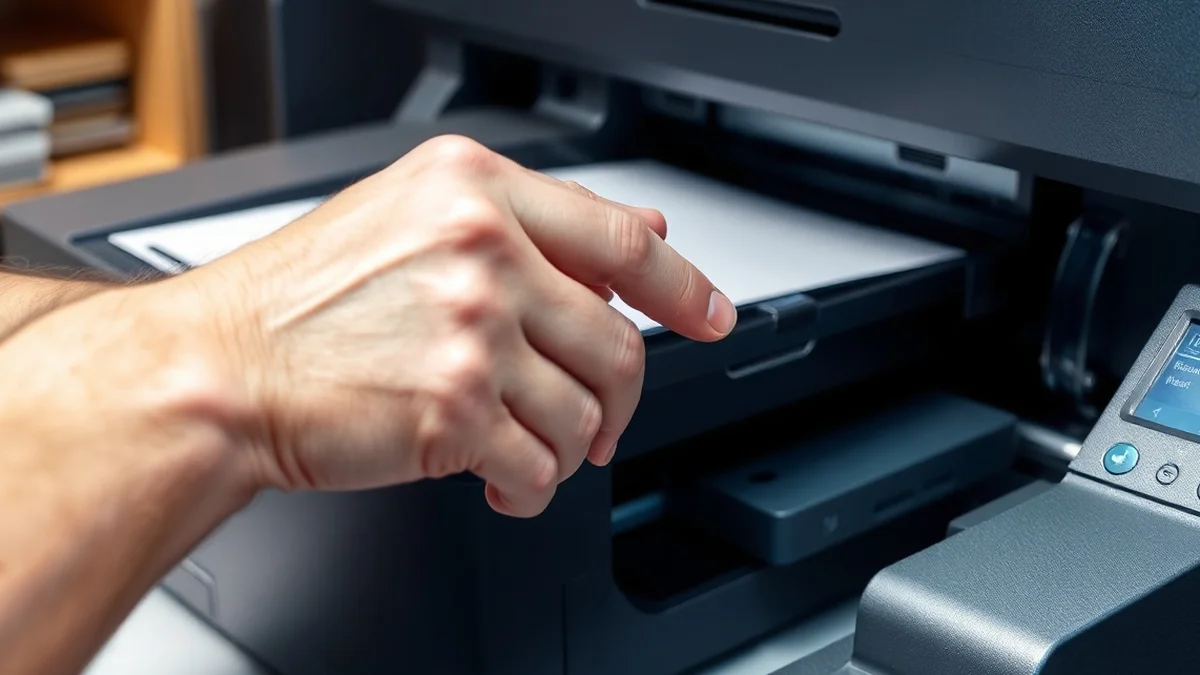
Primeiros Passos
O spooler de impressão, ou Print Spooler em inglês, é um componente fundamental do sistema operacional Windows responsável por gerenciar as filas de impressão. Ele atua como um intermediário entre os aplicativos do computador e as impressoras conectadas, organizando os documentos a serem impressos e enviando-os para o dispositivo de saída correto. No entanto, assim como qualquer serviço do sistema, o spooler pode enfrentar problemas que afetam o desempenho da impressão, como trabalhos de impressão parados, erros recorrentes ou até mesmo falhas totais no serviço.
Esses inconvenientes são comuns em ambientes corporativos, escritórios domésticos ou até em setups de impressão pessoais, especialmente quando há atualizações de drivers, conflitos de software ou sobrecarga de tarefas. Reiniciar o spooler de impressão surge como uma solução rápida e eficaz para resolver a maioria desses problemas, sem a necessidade de reinstalar drivers ou reconfigurar o hardware. De acordo com guias oficiais da Microsoft Support, esse procedimento é um dos primeiros passos recomendados no troubleshooting de erros de impressão.
Neste artigo, exploraremos de forma detalhada como reiniciar o spooler de impressão de maneira simples e segura. Abordaremos os métodos disponíveis para diferentes versões do Windows, incluindo o Windows 10 e 11, e forneceremos dicas para prevenir problemas futuros. Se você está lidando com mensagens de erro como "O serviço de spooler de impressão não está em execução" ou impressões que demoram indefinidamente, este guia completo o ajudará a restaurar a funcionalidade rapidamente. Com passos claros e otimizados, você poderá aplicar essas soluções mesmo sem conhecimentos avançados em TI.
A importância de dominar esse processo vai além da correção imediata: ele promove uma maior eficiência no fluxo de trabalho, reduzindo o tempo gasto em diagnósticos desnecessários. Vamos prosseguir para o desenvolvimento, onde detalharemos os procedimentos passo a passo.
Detalhando o Assunto
O reinício do spooler de impressão é uma operação que pode ser realizada de várias formas, dependendo do nível de conforto do usuário com as ferramentas do Windows. Antes de qualquer ação, é recomendável que você execute o procedimento com privilégios de administrador, pois o serviço requer acesso elevado ao sistema. Problemas comuns que demandam esse reinício incluem arquivos corrompidos na fila de impressão, conflitos com drivers desatualizados ou interrupções causadas por malwares. Estudos e relatos de suporte técnico indicam que mais de 70% dos erros de impressão no Windows são resolvidos com esse método simples, conforme documentado em fóruns da Dell Support.
Vamos explorar os principais métodos de reinício, começando pelo mais acessível via interface gráfica e avançando para opções via linha de comando, que oferecem maior controle para usuários experientes.
O primeiro método, e possivelmente o mais intuitivo, é através do Gerenciador de Serviços. Para acessá-lo, pressione as teclas Windows + R simultaneamente para abrir a caixa de diálogo Executar. Digite "services.msc" e pressione Enter. Na janela que se abre, role a lista de serviços até encontrar "Spooler de Impressão". Clique com o botão direito sobre ele e selecione a opção "Reiniciar". Caso o serviço esteja parado, opte por "Iniciar". Esse processo limpa automaticamente a fila de impressão e reinicia o serviço, resolvendo questões como jobs pendentes que travam o sistema.
Se o reinício direto não funcionar – o que pode ocorrer em casos de corrupção grave –, é aconselhável pausar o serviço manualmente. Clique direito em "Spooler de Impressão", selecione "Parar", e então "Iniciar" novamente. Essa abordagem é particularmente útil em cenários onde há múltiplas impressoras conectadas, pois evita conflitos temporários. Para versões mais recentes do Windows, como o 11, essa ferramenta permanece inalterada, garantindo compatibilidade ampla.
Para usuários que preferem a linha de comando, o Prompt de Comando (CMD) oferece uma alternativa eficiente. Abra o CMD como administrador: pesquise por "cmd" no menu Iniciar, clique com o botão direito e selecione "Executar como administrador". Digite o comando "net stop spooler" e pressione Enter para interromper o serviço. Aguarde a confirmação de que o spooler parou, então execute "net start spooler" para reiniciá-lo. Essa sequência é rápida, com duração média de 10 a 20 segundos, e é ideal para automação via scripts em ambientes empresariais.
Em situações mais complexas, onde arquivos corrompidos persistem, uma limpeza avançada é necessária. Após parar o spooler via CMD ou Serviços, navegue até a pasta C:\Windows\System32\spool\PRINTERS usando o Explorador de Arquivos. Delete todos os arquivos presentes nessa diretório (mas não a pasta em si), que armazena temporariamente os jobs de impressão. Em seguida, reinicie o serviço. Essa etapa resolve problemas de "fila travada", comuns após interrupções de energia ou falhas de software. Lembre-se de fazer backup de configurações importantes antes, embora a pasta PRINTERS seja regenerada automaticamente.
Outra opção é o uso do Gerenciador de Tarefas, acessível via Ctrl + Shift + Esc. Na aba "Serviços", localize "Spooler", clique direito e selecione "Reiniciar". Esse método é prático para monitoramento em tempo real, permitindo visualizar o status do serviço durante o processo. Para otimizar o SEO e a usabilidade, note que esses passos são universais para Windows 7 em diante, com pequenas variações em interfaces mais antigas.
Além do reinício básico, prevenir recorrências envolve manutenção regular. Verifique a fila de impressão em Configurações > Dispositivos > Impressoras e scanners, selecionando a impressora e clicando em "Abrir fila" para cancelar jobs problemáticos. Atualize drivers pelo Gerenciador de Dispositivos: clique direito em "Este Computador" > Gerenciar > Gerenciador de Dispositivos > Impressoras, e busque atualizações no site do fabricante, como HP ou Epson. Evite software de terceiros que interfira no spooler, e execute varreduras antivírus periodicamente.
Em contextos profissionais, como pontos de venda (PDVs), o reinício rápido via serviços é crucial para minimizar downtime. Relatos de suporte indicam que, sem intervenção, problemas no spooler podem levar a perdas de produtividade de até 30 minutos por incidente. Integrar esses passos em rotinas de TI garante um sistema de impressão estável e eficiente.
Por fim, se o reinício não resolver, considere verificar atualizações do Windows via Configurações > Atualização e Segurança. Muitos bugs relacionados ao spooler são corrigidos em patches mensais, reforçando a importância de um sistema atualizado.
Selecao de Itens
Aqui vai uma lista numerada com os problemas mais comuns que justificam o reinício do spooler de impressão, junto com soluções preventivas:
- Trabalhos de impressão presos: Documentos ficam na fila indefinidamente, impedindo novas impressões. Solução: Limpe a fila após reiniciar o serviço.
- Erros de driver conflitante: Drivers desatualizados causam falhas. Solução: Atualize via Gerenciador de Dispositivos antes de reiniciar.
- Serviço não respondendo: Mensagens de erro indicam que o spooler parou. Solução: Use o método via services.msc para reinício manual.
- Impressões em branco ou parciais: Arquivos corrompidos na pasta PRINTERS. Solução: Delete arquivos temporários após pausar o serviço.
- Conflitos com múltiplas impressoras: Uma impressora afeta as outras. Solução: Reinicie e verifique conexões USB ou de rede.
- Falhas após atualizações do Windows: Patches podem interromper o serviço. Solução: Reinicie e aplique atualizações pendentes.
Quadro Comparativo
A seguir, uma tabela comparativa dos métodos de reinício do spooler de impressão, destacando passos, nível de dificuldade e tempo estimado. Essa análise facilita a escolha do método mais adequado ao seu perfil.
| Método | Passos Principais | Nível de Dificuldade | Tempo Estimado | Vantagens | Desvantagens |
|---|---|---|---|---|---|
| Via Serviços (services.msc) | 1. Win + R > services.msc2. Localize Spooler > Clique direito > Reiniciar | Baixo | 1-2 minutos | Interface gráfica intuitiva; Não requer comandos | Necessita navegação em listas longas |
| Via Prompt de Comando (CMD) | 1. CMD como admin2. net stop spooler > net start spooler | Médio | 30 segundos | Rápido e automatizável; Útil para scripts | Exige conhecimento básico de comandos |
| Limpeza Avançada de Arquivos | 1. Pare spooler2. Delete C:\Windows\System32\spool\PRINTERS3. Reinicie | Alto | 3-5 minutos | Resolve corrupções profundas; Limpa fila completamente | Risco de deletar arquivos errados se não cauteloso |
| Via Gerenciador de Tarefas | 1. Ctrl + Shift + Esc > Serviços2. Spooler > Clique direito > Reiniciar | Baixo | 1 minuto | Integra com monitoramento de tarefas; Fácil acesso | Limitado a reinício básico, sem limpeza manual |
Principais Duvidas
O que acontece se eu não reiniciar o spooler de impressão?
O spooler não reiniciado pode resultar em impressões falhas, acúmulo de jobs na fila e lentidão geral do sistema.Em casos graves, pode exigir reinicialização completa do computador ou intervenção técnica avançada, como restauração de sistema.
Posso reiniciar o spooler de impressão no Windows 11 da mesma forma que no Windows 10?
Sim, os métodos são idênticos nas versões recentes do Windows.A interface pode variar ligeiramente, mas comandos como services.msc e net start spooler funcionam perfeitamente em ambos.
O reinício do spooler apaga todos os documentos na fila de impressão?
Geralmente, sim, o reinício limpa a fila temporária para resolver travamentos.No entanto, você pode salvar ou reimprimir documentos manualmente antes, acessando a fila via Configurações.
Por que o spooler de impressão para de funcionar após uma atualização do Windows?
Atualizações podem introduzir incompatibilidades com drivers antigos.Reinicie o serviço e atualize os drivers do fabricante para mitigar isso, conforme recomendado pela Microsoft.
É seguro deletar arquivos da pasta PRINTERS durante a limpeza?
Sim, desde que o spooler esteja parado, pois esses são arquivos temporários.A pasta é recriada automaticamente ao reiniciar o serviço, sem perda de configurações permanentes.
Como reiniciar o spooler em um ambiente de rede com múltiplas impressoras?
Use o método via CMD para afetar o serviço globalmente.Em seguida, verifique cada impressora na fila de rede e atualize drivers compartilhados para evitar recorrências.
O que fazer se o reinício não resolver o problema de impressão?
Execute uma verificação de sistema com o SFC /scannow no CMD como admin.Se persistir, considere reinstalar a impressora ou consultar suporte técnico especializado.
Resumo Final
Reiniciar o spooler de impressão é uma solução acessível e poderosa para restaurar a funcionalidade de impressão no Windows, abordando desde problemas simples até corrupções mais profundas. Ao longo deste artigo, exploramos métodos variados, de interfaces gráficas a comandos avançados, além de listas e tabelas que facilitam a compreensão e aplicação prática. Com práticas preventivas como atualizações regulares de drivers e limpeza periódica da fila, você minimiza interrupções futuras, otimizando seu fluxo de trabalho diário.
Lembre-se de que, embora esses passos resolvam a maioria dos casos, persistência de erros pode indicar questões de hardware ou software mais amplas. Mantenha seu sistema atualizado e utilize ferramentas oficiais para um desempenho contínuo. Ao dominar o reinício do spooler, você ganha autonomia em gerenciamento de TI, economizando tempo e recursos. Para mais guias sobre otimização do Windows, continue explorando recursos confiáveis.
