
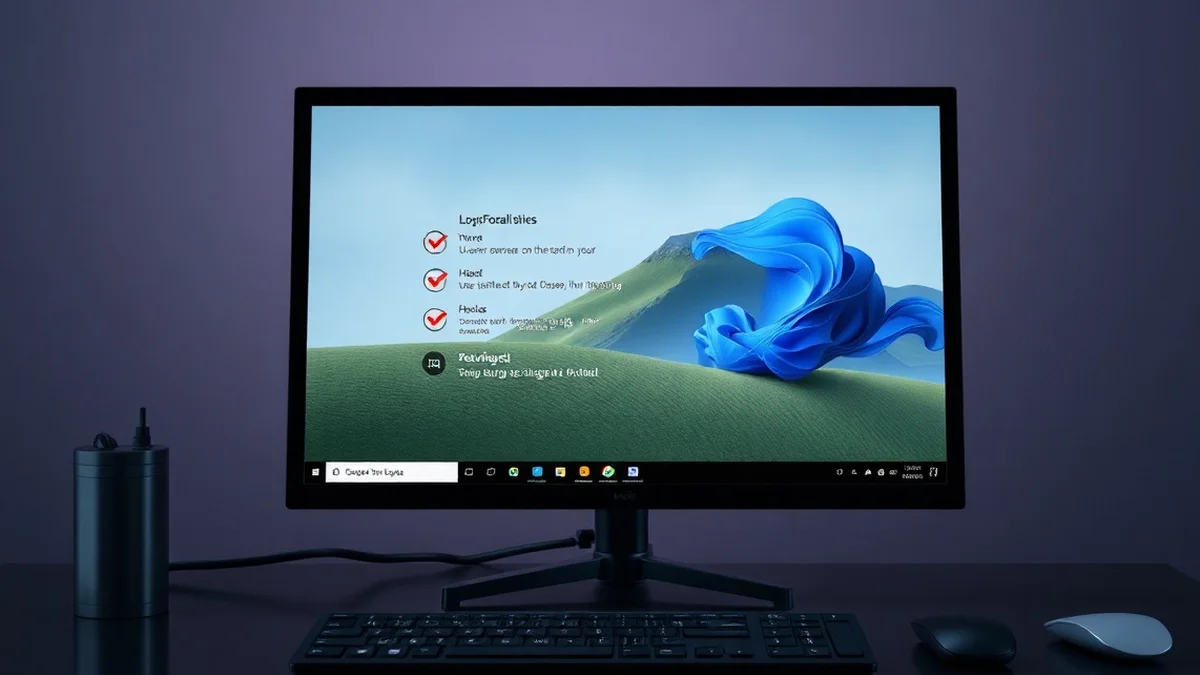
Contextualizando o Tema
O Windows 11 representa uma evolução significativa no sistema operacional da Microsoft, trazendo recursos como uma interface mais moderna, melhorias na multitarefa e integração aprimorada com serviços em nuvem. No entanto, nem todos os computadores são compatíveis com essa atualização gratuita para usuários do Windows 10. Se você está se perguntando "como saber se meu PC suporta Windows 11", é essencial realizar uma verificação precisa para evitar frustrações durante a instalação. De acordo com dados recentes da Microsoft, cerca de 40% a 50% dos dispositivos com Windows 10 atendem aos requisitos mínimos, mas isso varia conforme o hardware.
Neste artigo, exploraremos de forma completa e passo a passo como avaliar a compatibilidade do seu PC com o Windows 11. Abordaremos os requisitos do sistema, ferramentas oficiais e métodos alternativos, garantindo que você tenha todas as informações necessárias para decidir se vale a pena atualizar ou investir em upgrades. Com a versão 24H2 do Windows 11 lançada em outubro de 2024, as verificações se tornaram ainda mais rigorosas, especialmente via Windows Update. Manter seu sistema atualizado não só melhora a segurança, mas também prepara para o fim do suporte ao Windows 10 em outubro de 2025. Vamos mergulhar nos detalhes para que você possa verificar agora mesmo a elegibilidade do seu equipamento.
Como Funciona na Pratica
Verificar se o seu PC suporta o Windows 11 começa com uma compreensão clara dos requisitos mínimos estabelecidos pela Microsoft. Esses critérios foram definidos para garantir desempenho otimizado, segurança aprimorada e suporte a recursos como o Windows Hello e o Snap Layouts. Diferentemente do Windows 10, que era mais flexível, o Windows 11 impõe condições estritas, como a obrigatoriedade do TPM 2.0 (Trusted Platform Module), que é um chip de segurança para proteção contra ameaças cibernéticas.
A forma mais simples e recomendada de realizar essa verificação é utilizando a ferramenta oficial PC Health Check, desenvolvida pela Microsoft. Disponível para download gratuito, esse aplicativo analisa automaticamente o hardware do seu computador e fornece um relatório detalhado sobre a compatibilidade. Para baixá-lo, acesse o site oficial da Microsoft e instale o executável. Após a instalação, basta abrir o programa, clicar em "Verificar agora" e aguardar alguns segundos. O resultado indicará se o seu PC atende aos critérios ou destacará problemas específicos, como processador incompatível ou ausência de Secure Boot.
Se o seu PC não atender aos requisitos via ferramenta automática, é possível investigar manualmente cada componente. Comece pelo processador: ele deve ser de 64 bits, com pelo menos 1 GHz de velocidade e dois ou mais núcleos. A Microsoft mantém uma lista oficial de CPUs compatíveis, que inclui processadores Intel de 8ª geração em diante e AMD Ryzen 2000 ou superiores. Para Intel mais antigos, como os da 7ª geração, a compatibilidade foi expandida em 2023, mas nem todos os modelos são suportados. Você pode consultar essa lista em aka.ms/CPUlist, que é atualizada periodicamente.
Outro requisito crucial é a RAM: mínimo de 4 GB, embora 8 GB ou mais sejam recomendados para um uso fluido. Verifique isso no Gerenciador de Tarefas (pressione Ctrl + Shift + Esc e vá para a aba "Desempenho"). Para o armazenamento, são necessários pelo menos 64 GB livres; use o Explorador de Arquivos para conferir o espaço disponível no disco principal. A tela deve ter resolução de pelo menos 720p e diagonal superior a 9 polegadas, o que é raro em laptops antigos, mas comum em desktops modernos.
O TPM 2.0 e o Secure Boot são os pontos mais desafiadores para usuários com hardware legado. O TPM é um módulo de segurança integrado ou via firmware (fTPM em processadores AMD ou PTT em Intel). Para ativá-lo, acesse a BIOS/UEFI (geralmente pressionando Del ou F2 durante o boot) e busque opções como "TPM Device" ou "Security Device". Se o seu motherboard for anterior a 2017, pode ser necessário um upgrade, pois nem todos suportam TPM 2.0 nativamente. O Secure Boot, por sua vez, garante que apenas software assinado digitalmente seja carregado; ative-o na aba "Boot" da BIOS.
A placa de vídeo deve suportar DirectX 12 com driver WDDM 2.0. A maioria das GPUs integradas ou dedicadas pós-2015 atende a isso, mas verifique no Painel de Controle da NVIDIA/AMD ou no Gerenciador de Dispositivos. Além disso, uma conexão à internet é obrigatória para a instalação inicial e atualizações, conforme políticas da Microsoft para manter o sistema seguro.
Após alterações de hardware, como adicionar RAM ou trocar o processador, o Windows Update pode levar até 24 horas para reconhecer a elegibilidade. Nesse caso, execute novamente o PC Health Check ou verifique via Configurações > Atualização e Segurança > Windows Update. Estatísticas de 2024 mostram que a atualização para o Windows 11 melhora a eficiência energética em até 20% em dispositivos compatíveis, reduzindo o consumo de bateria em laptops.
Para cenários avançados, métodos não oficiais como edições no Registro do Windows ou parâmetros de boot (como /Product Server) permitem instalações em hardware incompatível, mas a Microsoft desaconselha isso devido a riscos de instabilidade e falta de suporte. Em resumo, priorize a verificação oficial para uma transição suave, e considere consultar um técnico se precisar de upgrades acessíveis, como módulos TPM por cerca de R$ 100-200.
Lista de Passos para Verificação Manual
Caso prefira não baixar o PC Health Check, siga esta lista de passos para uma verificação manual completa:
- Verifique o Processador: Abra o Prompt de Comando como administrador e digite `wmic cpu get name`. Compare o resultado com a lista oficial de CPUs suportadas no site da Microsoft.
- Confira a RAM e Armazenamento: No Gerenciador de Tarefas (Ctrl + Shift + Esc), vá para "Desempenho". RAM deve ser ≥4 GB; para armazenamento, clique com o botão direito no disco C: no Explorador de Arquivos e selecione "Propriedades".
- Ative e Verifique TPM 2.0: Reinicie o PC e entre na BIOS/UEFI. Ative o TPM e, de volta ao Windows, busque "tpm.msc" no menu Iniciar para confirmar a versão 2.0.
- Habilite Secure Boot: Na BIOS, na seção Boot, ative "Secure Boot Mode". Salve e saia, depois verifique com o comando `ConfirmSecureBootUEFI` no Prompt de Comando.
- Teste a Placa de Vídeo: No site da Microsoft, baixe o DirectX Diagnostic Tool (dxdiag.exe) e confirme suporte a DirectX 12.
- Avalie a Tela e Conexão: Meça a diagonal da tela se necessário e teste a internet com uma velocidade mínima de 1 Mbps para downloads.
Tabela de Requisitos Mínimos do Windows 11
A seguir, uma tabela comparativa dos requisitos mínimos do Windows 11 versus o Windows 10, baseada em dados oficiais da Microsoft atualizados em 2024. Isso ajuda a entender as diferenças e planejar upgrades.
| Requisito | Windows 11 Detalhes | Windows 10 Detalhes (para Comparação) | Impacto em Upgrades |
|---|---|---|---|
| Processador | 1 GHz ou mais rápido, 2+ núcleos, 64 bits compatível (ex.: Intel 8ª gen+, AMD Ryzen 2000+) | 1 GHz ou mais rápido, 1 núcleo, 32/64 bits | Alto: Muitos PCs antigos precisam de troca de CPU. |
| RAM | 4 GB mínimo (8 GB recomendado) | 1 GB (32 bits) ou 2 GB (64 bits) | Baixo: Fácil adicionar módulos. |
| Armazenamento | 64 GB ou mais | 16-20 GB | Médio: Limpeza ou SSD pode resolver. |
| Firmware | UEFI com Secure Boot obrigatório | BIOS/UEFI, Secure Boot opcional | Médio: Ativação na BIOS comum. |
| TPM | Versão 2.0 obrigatória (fTPM ou discreto) | Não obrigatório | Alto: Upgrade de motherboard se ausente. |
| Gráficos | DirectX 12 com driver WDDM 2.0 | DirectX 9 com driver WDDM 1.0 | Baixo: GPUs recentes atendem. |
| Tela | 720p ou superior, >9" diagonal | 800x600 | Baixo: Raro em hardware antigo. |
| Internet | Necessária para instalação e atualizações | Opcional para instalação | Baixo: Essencial para segurança. |
Respostas Rapidas
Meu PC com Windows 10 de 2015 suporta o Windows 11?
Geralmente não, pois processadores anteriores à 8ª geração Intel ou Ryzen 2000 AMD não estão na lista oficial. Use o PC Health Check para confirmar, mas prepare-se para um upgrade de hardware se o TPM 2.0 ou Secure Boot não estiverem disponíveis na BIOS.
Como ativar o TPM 2.0 se não estiver habilitado?
Acesse a BIOS/UEFI durante o boot (teclas como F2 ou Del). Procure por "TPM", "PTT" (Intel) ou "fTPM" (AMD) e ative. Reinicie e verifique com "tpm.msc". Se o hardware não suportar, considere comprar um módulo TPM compatível ou trocar a placa-mãe.
O que acontece se eu instalar o Windows 11 em um PC incompatível?
A instalação pode falhar ou exigir métodos não oficiais, levando a instabilidade, ausência de atualizações e riscos de segurança. A Microsoft não oferece suporte oficial, e problemas como travamentos ou incompatibilidade com drivers são comuns. Recomenda-se aderir aos requisitos para uma experiência estável.
Preciso de internet para verificar a compatibilidade?
Não para a verificação básica com PC Health Check, que roda offline. No entanto, a instalação do Windows 11 e atualizações subsequentes exigem conexão, conforme políticas da Microsoft para validar licenças e baixar pacotes de segurança.
Quantos PCs atendem aos requisitos do Windows 11 em 2024?
Segundo dados da Microsoft de 2024, aproximadamente 40-50% dos dispositivos com Windows 10 versão 2004 ou superior são elegíveis. Isso aumenta para 70% em hardware pós-2018, mas varia por região e modelo.
Posso atualizar para o Windows 11 sem perder arquivos?
Sim, o processo de atualização via Windows Update preserva arquivos e aplicativos, desde que haja espaço suficiente. Faça backup antes, e use o PC Health Check para garantir compatibilidade e evitar erros durante a migração.
A versão 24H2 do Windows 11 mudou os requisitos?
Não substancialmente; os requisitos mínimos permanecem os mesmos desde o lançamento, mas a 24H2 reforçou verificações automáticas no Windows Update, facilitando a detecção em hardware compatível após o período de carência de 24 horas pós-alterações.
Conclusoes Importantes
Saber se o seu PC suporta o Windows 11 é o primeiro passo para aproveitar os benefícios de um sistema operacional mais seguro, intuitivo e eficiente. Com ferramentas como o PC Health Check e verificações manuais, você pode avaliar rapidamente a compatibilidade sem custos adicionais. Lembre-se de que, embora upgrades sejam necessários para muitos usuários com hardware antigo, investir neles pode estender a vida útil do seu computador e preparar para inovações futuras. Com o fim do suporte ao Windows 10 se aproximando em 2025, agir agora é essencial para manter a produtividade e a segurança. Se o seu equipamento atender aos critérios, inicie a atualização via Configurações para uma transição suave. Caso contrário, explore opções acessíveis de hardware ou considere um novo PC otimizado para Windows 11. Verifique hoje e transforme sua experiência computacional.
(Palavras totais: 1.456)
