Como usar o teclado 60% no dia a dia
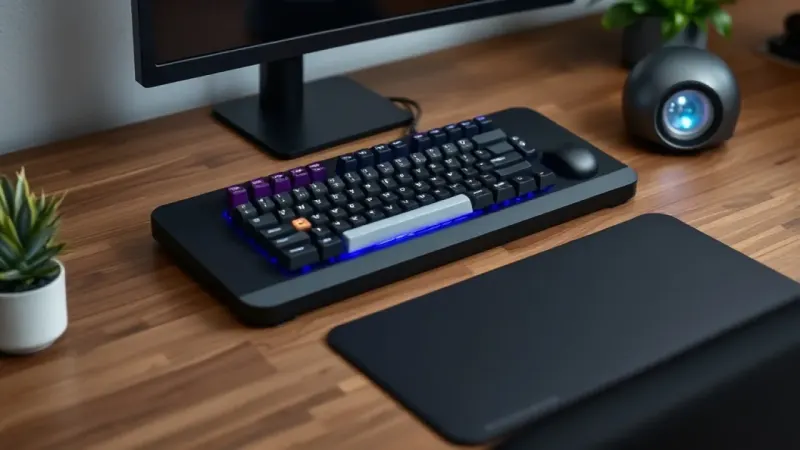
Usar um teclado 60% significa trabalhar com um modelo compacto que elimina áreas tradicionais, como o teclado numérico, as teclas de navegação dedicadas e a fileira separada de funções. Em troca, ele ocupa menos espaço na mesa, deixa mais área livre para o mouse e costuma ser muito procurado por quem joga, digita ou prefere uma estação de trabalho minimalista.
A principal adaptação é entender que várias teclas continuam existindo, mas passam a ser acionadas por camadas de comandos. Na prática, você segura a tecla Fn e pressiona outra tecla para usar funções como F1 a F12, setas direcionais, Home, End, Page Up, Page Down, Delete e controles de mídia. A combinação exata varia conforme a marca, o modelo e o layout do equipamento.
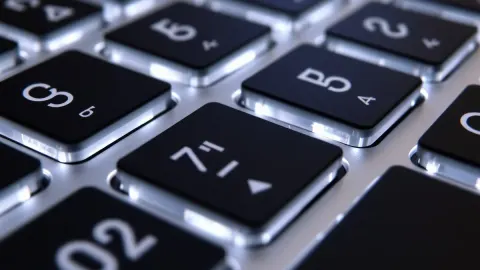
Para começar bem, conecte o teclado, confirme o idioma configurado no computador e identifique a tecla Fn. Depois, consulte o manual ou a legenda impressa nas teclas: funções secundárias geralmente aparecem na lateral ou na frente dos keycaps, em cor diferente. Após alguns dias de prática, os atalhos mais usados tendem a se tornar automáticos.
É importante não confundir o teclado 60% com um padrão único de comandos. O tamanho descreve a disposição física reduzida, mas cada fabricante pode definir atalhos próprios. Por isso, sempre use as orientações do modelo específico antes de alterar configurações, atualizar firmware ou remapear teclas.
O que é um teclado 60% e quais teclas ele não tem
O nome “60%” é uma referência aproximada à quantidade de teclas em comparação com um teclado completo. Em geral, esse formato mantém o bloco principal de letras, números, modificadores e pontuação, mas remove grupos inteiros de teclas físicas para ganhar espaço.
Normalmente, um teclado 60% não possui teclado numérico à direita, fileira dedicada de F1 a F12, conjunto independente de setas e bloco de navegação. Dependendo do projeto, também pode não haver teclas separadas para Print Screen, Pause, Insert, Menu e controles multimídia.
Isso não quer dizer que você perdeu acesso a esses comandos. Eles são redistribuídos para outras teclas por meio da camada Fn. Um modelo pode colocar as setas em I, J, K e L; outro pode colocá-las em W, A, S e D. Há teclados em que a função Delete fica associada ao Backspace, enquanto outros usam uma combinação com uma tecla próxima.
| Recurso | Teclado completo | Teclado 60% |
|---|---|---|
| Teclado numérico | Bloco dedicado à direita | Geralmente ausente |
| Teclas F1 a F12 | Fileira superior própria | Acionadas com Fn em muitos modelos |
| Setas direcionais | Conjunto separado | Camada Fn ou remapeamento |
| Navegação | Home, End, PgUp e PgDn dedicados | Combinações de teclas |
| Espaço na mesa | Maior ocupação | Menor ocupação |
| Portabilidade | Menos prática | Mais prática |
Entenda a tecla Fn e as camadas de funções
A tecla Fn, abreviação de Function, é o centro da experiência em um teclado compacto. Ela funciona como um modificador, de modo parecido com Shift, Ctrl e Alt. Ao segurá-la, você ativa uma camada alternativa e dá novos significados a outras teclas.
Imagine que a linha numérica também represente F1 a F12. Ao pressionar Fn com 1, você pode executar F1; com 2, F2; e assim por diante. Em outros modelos, Fn com determinadas letras ativa setas, e Fn com teclas de pontuação pode controlar volume, reprodução de áudio ou iluminação.
Como localizar os comandos do seu modelo
Observe com atenção as inscrições secundárias nas teclas. Em muitos teclados, elas ficam impressas de lado, na parte frontal da tecla ou em uma cor de contraste. Se não houver legenda clara, procure o manual físico, a página de suporte do fabricante ou o software oficial compatível. Evite depender de listas genéricas encontradas na internet, porque elas podem não corresponder ao seu teclado.
Fn Lock: quando a camada fica ativada
Alguns modelos oferecem Fn Lock, recurso que mantém uma camada de funções ativa sem a necessidade de segurar Fn a cada comando. Isso pode ser útil para trabalhar temporariamente com F1 a F12, por exemplo. A ativação pode ocorrer por uma combinação específica ou pelo aplicativo de configuração.
Tenha cuidado ao usar esse recurso: se uma camada ficar travada sem você perceber, algumas teclas poderão responder de forma inesperada. Caso isso ocorra, consulte o manual para identificar a combinação que desativa o Fn Lock ou restaura o perfil padrão.
Passo a passo para começar a usar o teclado 60%
A adaptação fica mais simples quando você aprende primeiro os comandos necessários para suas tarefas mais frequentes. Em vez de decorar todas as funções de uma vez, monte uma rotina prática e avance aos poucos.
- Conecte o teclado corretamente. Em modelos com fio, use uma porta USB funcional. Em modelos sem fio, siga o processo de pareamento indicado pelo fabricante e confirme se a bateria está carregada.
- Confira o layout físico. Verifique se o teclado é ABNT2, ANSI ou outro padrão. A posição de Enter, Shift, barra, acentos e símbolos pode mudar bastante.
- Configure o idioma do sistema. No computador, selecione uma distribuição de teclado compatível com o layout físico. Um teclado ABNT2 costuma exigir a configuração correspondente para que cedilha e acentos funcionem como esperado.
- Encontre a tecla Fn. Ela costuma ficar perto da barra de espaço, frequentemente à direita. Veja as inscrições secundárias para descobrir os comandos vinculados.
- Teste as setas e o Delete. Esses são os atalhos que mais exigem adaptação em tarefas de texto, planilhas e navegação.
- Teste F1 a F12. Abra um programa simples e verifique como seu modelo acessa a fileira de funções. Esses comandos são importantes em navegadores, jogos e aplicativos profissionais.
- Experimente controles de mídia e iluminação. Caso o teclado ofereça essas funções, aprenda os comandos de volume, pausa, brilho e efeitos de luz.
- Personalize apenas depois de entender o padrão. Antes de remapear teclas, use a configuração original por alguns dias. Assim, você saberá exatamente o que precisa ajustar.
Se uma combinação não funcionar, não force repetidas tentativas aleatórias. Primeiro confira se o teclado está no modo correto, se há um perfil de jogo ativado ou se a tecla Fn foi bloqueada. Em equipamentos sem fio, também vale verificar carga, conexão e compatibilidade com o dispositivo usado.
Como digitar acentos, cedilha e símbolos
Uma dificuldade comum ao usar teclados compactos no Brasil não está no tamanho de 60%, mas na combinação entre layout físico e configuração do sistema operacional. Se esses dois elementos não combinarem, teclas de acento, cedilha, barra, aspas e arroba podem produzir caracteres diferentes dos esperados.
O padrão ABNT2 costuma trazer uma tecla própria para cedilha e uma disposição pensada para a escrita em português. Já muitos teclados importados usam o padrão ANSI, que tem Enter horizontal e não inclui cedilha em uma tecla dedicada. Mesmo em um teclado ANSI, é possível escrever em português, mas talvez seja necessário selecionar uma distribuição apropriada no sistema ou usar combinações alternativas.
Checklist para corrigir caracteres trocados
- Compare a posição física das teclas com o layout selecionado no computador.
- Confirme se há mais de um idioma de teclado ativo e alterne apenas quando necessário.
- Teste caracteres importantes: ç, á, ã, ?, /, @, aspas e dois-pontos.
- Em um teclado com teclas programáveis, verifique se a tecla foi remapeada.
- Se o problema começou após instalar um aplicativo do fabricante, revise os perfis ativos no software.
Para acentos, a lógica depende da distribuição escolhida. Em configurações adequadas ao português, você normalmente pressiona a tecla de acento e depois a vogal desejada. Se o resultado sair errado, não conclua que o teclado está com defeito antes de revisar o idioma e a distribuição de entrada do sistema.
Atalhos importantes para trabalho, estudo e jogos
O teclado 60% funciona melhor quando você combina as funções próprias do modelo com atalhos universais de programas e sistemas. Muitos comandos importantes não exigem uma tecla dedicada e continuam disponíveis normalmente.
Atalhos que preservam produtividade
- Ctrl + C, Ctrl + V e Ctrl + X: copiar, colar e recortar.
- Ctrl + Z e Ctrl + Y: desfazer e refazer, quando o programa oferece suporte.
- Ctrl + F: localizar palavras ou trechos em páginas e documentos.
- Alt + Tab: alternar entre janelas abertas.
- Ctrl + T e Ctrl + W: abrir e fechar abas no navegador.
- Ctrl + Shift + T: reabrir uma aba fechada em navegadores compatíveis.
- Windows + Shift + S: abrir a ferramenta de captura de tela no Windows.
Para jogos, o formato reduzido pode ser confortável porque aproxima as mãos e amplia a área de movimento do mouse. Porém, jogos que dependem muito de F1 a F12, setas, teclas de navegação ou teclado numérico podem exigir remapeamento. Antes de iniciar uma partida, abra as configurações de controles e atribua ações a teclas acessíveis sem tirar a mão da posição principal.
Em planilhas, edição de texto e programação, o uso de Home, End, Page Up, Page Down e setas é frequente. Vale decorar essas combinações específicas do seu modelo ou criar uma camada personalizada se o teclado permitir. O objetivo é reduzir movimentos repetitivos e não transformar tarefas simples em uma sequência difícil de atalhos.
Personalização, remapeamento e cuidados
Muitos teclados 60%, especialmente os mecânicos, permitem alterar funções de teclas, criar camadas, gravar macros e configurar iluminação. Alguns usam software próprio; outros armazenam a programação diretamente na memória interna. Há também modelos compatíveis com ferramentas de configuração mais avançadas.
Personalizar pode melhorar muito a experiência, mas convém fazer mudanças graduais. Comece por funções que você realmente usa: setas, Delete, volume, captura de tela ou comandos de um aplicativo específico. Se modificar muitas teclas de uma vez, será mais difícil descobrir a origem de um comportamento inesperado.
Boas práticas antes de alterar o mapa de teclas
- Registre ou salve o perfil original, quando o software permitir.
- Crie perfis separados para trabalho, jogos e uso geral.
- Não substitua atalhos essenciais sem definir uma alternativa fácil de lembrar.
- Evite macros em situações nas quais elas contrariem regras de jogos, plataformas ou ambientes corporativos.
- Baixe aplicativos e atualizações somente pelos canais oficiais do fabricante.
Na limpeza, desconecte o teclado antes de remover poeira ou retirar keycaps. Use ar suave ou pincel macio e pano levemente umedecido, sem deixar líquidos escorrerem para os interruptores. Não aplique produtos diretamente sobre o teclado. Se for remover teclas, use uma ferramenta adequada e faça isso com cuidado, principalmente em estabilizadores de barras maiores.
Atualizações de firmware merecem atenção extra. Só as instale se forem destinadas ao modelo exato do seu equipamento e siga rigorosamente o processo indicado pelo fabricante. Interromper uma atualização ou usar arquivo incompatível pode causar falhas de funcionamento.
Perguntas Frequentes
Teclado 60% tem setas direcionais?
Em geral, não há um bloco físico de setas. Elas costumam ser acessadas com Fn mais outras teclas, em uma posição definida pelo fabricante. Alguns modelos permitem remapear as setas para uma camada mais confortável.
Como usar F1 a F12 em um teclado 60%?
Normalmente, você segura Fn e pressiona uma tecla da fileira numérica ou outra tecla marcada com a função correspondente. Confira as legendas e o manual do seu modelo, pois a combinação pode variar.
É possível usar teclado 60% para trabalhar?
Sim. Ele atende bem a tarefas de texto, navegação, programação e comunicação, desde que você se acostume com as camadas. Para quem usa muito teclado numérico ou comandos de navegação dedicados, um modelo maior pode ser mais prático.
Por que a cedilha ou os acentos saem errados?
O motivo mais comum é a diferença entre o layout físico do teclado e a distribuição configurada no sistema. Verifique se o dispositivo é ABNT2, ANSI ou outro padrão e escolha uma configuração compatível.
Posso trocar a função de qualquer tecla?
Depende do modelo. Teclados com software de personalização ou firmware programável costumam oferecer mais liberdade. Modelos simples podem ter apenas combinações fixas de Fn. Consulte o suporte do fabricante antes de fazer alterações.
Teclado 60% é indicado para jogos?
Ele pode ser uma ótima opção para jogos que priorizam as teclas da área principal e exigem espaço amplo para o mouse. Em jogos que usam muitas teclas adicionais, talvez seja necessário criar atalhos alternativos ou preferir outro formato.
Conclusão
Para usar bem um teclado 60%, o essencial é dominar a tecla Fn, identificar as camadas de comandos e garantir que o layout do sistema corresponda ao teclado físico. Comece pelas funções que você mais utiliza, como setas, Delete, F1 a F12 e caracteres especiais, e pratique essas combinações na rotina.
Com o tempo, o formato compacto deixa de parecer limitado e passa a ser uma escolha eficiente para liberar espaço e manter a mesa organizada. Se precisar de mais agilidade, use os recursos de personalização com cautela, preserve o perfil original e consulte sempre a documentação específica do fabricante para confirmar os atalhos do seu modelo.