
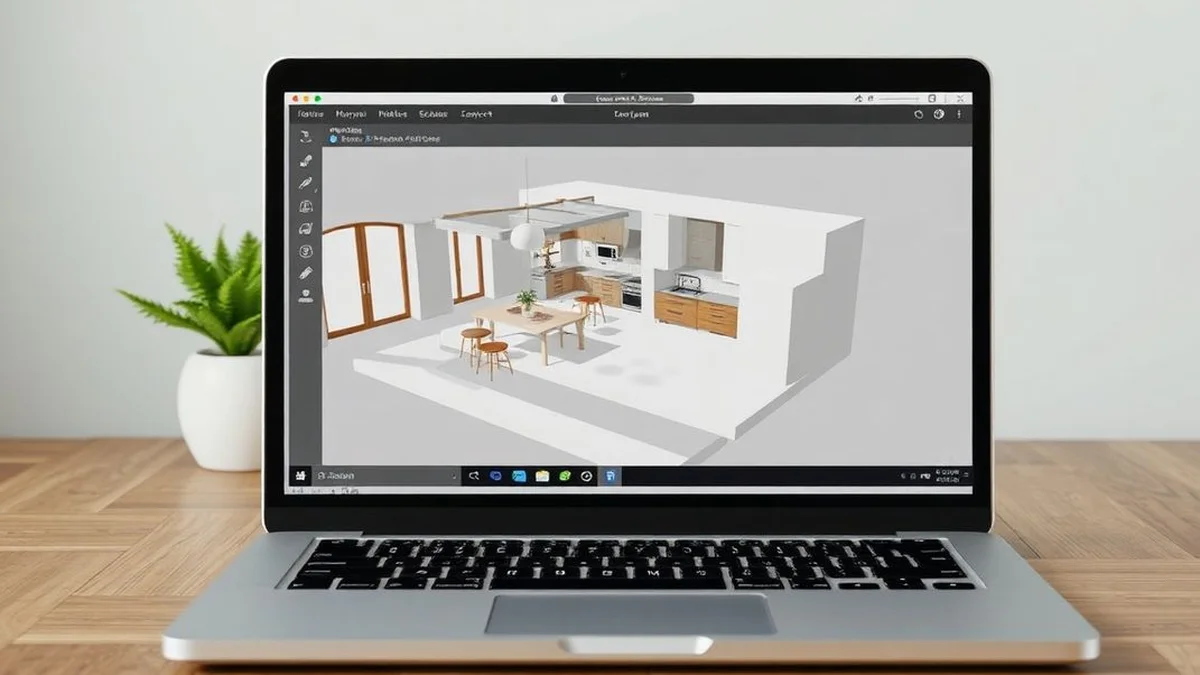
O que é o SketchUp Online
O SketchUp Online é uma aplicação web para modelagem 3D. Diferentemente da versão desktop, que precisa ser instalada no computador, a versão online funciona diretamente no navegador. Isso facilita o acesso em computadores diferentes e elimina etapas como download, instalação e atualizações manuais.
A ferramenta é indicada para criar modelos conceituais, estudos volumétricos, projetos arquitetônicos simples, layouts de interiores, móveis, objetos, peças de marcenaria e apresentações visuais. Embora não substitua integralmente todos os recursos avançados das versões desktop mais completas, o SketchUp para Web oferece uma base sólida para criação e edição de modelos 3D.
Outro ponto importante é que existe uma versão gratuita do SketchUp Online. Ela é suficiente para quem está começando ou precisa de uma ferramenta prática para modelagem básica. Já os planos pagos, como o SketchUp Go, adicionam recursos extras, armazenamento em nuvem ampliado e integração com outros dispositivos.
Requisitos para usar o SketchUp Online
Antes de começar, verifique se você atende aos requisitos básicos. O SketchUp para Web não exige um computador extremamente potente, mas o desempenho depende do navegador, da conexão e da complexidade do modelo.
Você precisa de:
- Navegador moderno e atualizado, como Google Chrome, Microsoft Edge, Firefox ou Safari;
- Conexão estável com a internet;
- Conta Trimble ID;
- Mouse, preferencialmente com botão de rolagem, para facilitar navegação 3D;
- Computador com capacidade gráfica razoável para manipular modelos tridimensionais;
- Acesso ao site oficial do SketchUp para Web.
Como acessar o SketchUp Online
Para usar o SketchUp Online, siga este processo:
- Acesse o site oficial do SketchUp para Web.
- Clique na opção para começar a modelar ou acessar a versão web.
- Faça login com sua Trimble ID.
- Aguarde o carregamento da área inicial.
- Crie um novo projeto ou abra um arquivo existente.
- Escolha o modelo inicial e a unidade de medida.
- Comece a desenhar no ambiente 3D.
Criando um novo projeto
Depois de fazer login, a opção mais comum é iniciar um novo arquivo em “Create New” ou “Criar Novo”, dependendo do idioma configurado. Nessa etapa, você pode escolher um modelo inicial com unidade de medida específica, como metros, centímetros, milímetros, polegadas ou pés.
Essa definição é importante porque influencia a precisão do projeto. Para arquitetura no Brasil, por exemplo, é comum trabalhar em metros ou centímetros. Para marcenaria e fabricação de peças, milímetros podem ser mais adequados.
Mesmo que você escolha uma unidade incorreta no início, é possível alterar essa configuração posteriormente nas preferências ou nas informações do modelo. Isso ajuda a adaptar o arquivo conforme o tipo de projeto.
Conhecendo a interface do SketchUp para Web
A interface do SketchUp Online é organizada para facilitar o acesso às ferramentas principais. Em geral, você encontrará:
- Área central de modelagem;
- Barra de ferramentas com recursos de desenho e edição;
- Painéis laterais para configurar entidades, materiais, cenas e estilos;
- Menu de arquivo para importar, exportar e salvar;
- Controles de navegação para orbitar, aproximar e mover a visualização.
Na lateral direita, o SketchUp para Web concentra vários painéis importantes. Esses painéis permitem gerenciar o projeto com mais precisão, especialmente quando o modelo começa a ficar mais complexo.
Ferramentas básicas para começar
Para entender como usar SketchUp online, é essencial dominar algumas ferramentas fundamentais. Elas formam a base da modelagem 3D no programa.
A ferramenta Linha permite desenhar arestas e formar faces. O Retângulo cria superfícies retangulares rapidamente. A ferramenta Empurrar/Puxar transforma faces planas em volumes 3D. Mover permite deslocar objetos, enquanto Rotacionar serve para girar elementos. A ferramenta Fita Métrica ajuda a medir distâncias e criar guias.
Também é importante aprender a navegar no espaço 3D. O comando Orbitar permite girar a visualização ao redor do modelo. Zoom aproxima ou afasta a câmera. Pan desloca a visualização lateralmente, sem alterar o objeto.
O uso combinado dessas ferramentas permite criar paredes, volumes, móveis simples, aberturas, pisos, objetos e estudos tridimensionais de forma rápida.
Lista de passos para criar seu primeiro modelo
Veja um fluxo prático para criar um modelo simples no SketchUp Online:
- Acesse o SketchUp para Web e faça login com sua Trimble ID.
- Clique em “Create New” para iniciar um novo arquivo.
- Escolha a unidade de medida adequada ao projeto.
- Use a ferramenta Retângulo para desenhar a base do objeto ou ambiente.
- Aplique a ferramenta Empurrar/Puxar para transformar a face em volume.
- Use Linha, Mover e Fita Métrica para ajustar medidas e criar detalhes.
- Agrupe elementos relacionados para evitar que geometrias se misturem.
- Aplique materiais no painel Materials.
- Crie cenas para salvar diferentes vistas do modelo.
- Salve o projeto na nuvem ou exporte conforme a necessidade.
Importação de arquivos no SketchUp Online
O SketchUp para Web permite importar arquivos para complementar seus projetos. Essa função é útil quando você já tem uma planta, imagem de referência, arquivo CAD ou modelo armazenado em outro local.
De acordo com a documentação sobre importação de arquivos no SketchUp para Web, é possível importar arquivos do dispositivo local ou do Trimble Connect. Imagens podem ser inseridas como imagem ou transformadas em material. Arquivos CAD podem ser trazidos para o modelo e convertidos em componentes, dependendo do fluxo de trabalho.
Essa compatibilidade facilita a integração com outros programas usados em arquitetura, engenharia, design e fabricação. Por exemplo, você pode importar uma planta em CAD, usá-la como base e levantar paredes em 3D diretamente no SketchUp Online.
Organização do modelo com painéis
À medida que o projeto cresce, a organização se torna essencial. Um erro comum de iniciantes é modelar tudo como geometria solta. Isso dificulta edições, aumenta o risco de deformar partes do projeto e prejudica a produtividade.
O SketchUp Online oferece painéis laterais que ajudam a controlar o modelo. Entre os principais estão:
- Entity Info: mostra informações da entidade selecionada;
- Outliner: exibe a hierarquia de grupos e componentes;
- Instructor: apresenta orientações sobre a ferramenta em uso;
- Components: gerencia componentes reutilizáveis;
- Materials: organiza e aplica materiais;
- Styles: altera o estilo visual do modelo;
- Tags: controla a visibilidade de elementos;
- Scenes: salva diferentes vistas do projeto;
- Display: gerencia sombras, névoa e geometria oculta;
- Model Info: permite ajustar unidades e outras configurações;
- Solid Inspector: identifica problemas em grupos e componentes sólidos.
Uso do 3D Warehouse
O 3D Warehouse é uma biblioteca online de modelos 3D prontos. Ele pode ser acessado diretamente pelo SketchUp e oferece objetos como móveis, portas, janelas, luminárias, veículos, equipamentos, vegetação, elementos urbanos e componentes arquitetônicos.
A vantagem é ganhar tempo. Em vez de modelar todos os itens manualmente, você pode pesquisar e inserir objetos já prontos no projeto. Isso é especialmente útil em apresentações de interiores, estudos de layout e composições visuais.
A página oficial do 3D Warehouse para SketchUp explica como pesquisar, baixar e inserir modelos na versão web. No entanto, é importante selecionar objetos com cuidado. Modelos muito pesados podem deixar o arquivo lento. Prefira componentes bem modelados, leves e adequados à escala do projeto.
Diferenças entre versão gratuita e planos pagos
O SketchUp Online pode ser usado gratuitamente, mas alguns recursos ficam restritos aos planos pagos. A versão gratuita atende bem a usuários iniciantes, estudantes e pessoas que desejam criar modelos simples. Já o SketchUp Go e outros planos oferecem mais recursos de produtividade, armazenamento e integração.
A tabela abaixo resume diferenças relevantes.
| Recurso | SketchUp Free para Web | SketchUp Go | Versões Desktop Pagas |
|---|---|---|---|
| Uso no navegador | Sim | Sim | Não como recurso principal |
| Instalação necessária | Não | Não | Sim |
| Conta Trimble ID | Sim | Sim | Sim |
| Armazenamento em nuvem | Limitado | Ampliado/ilimitado conforme plano | Integrado conforme assinatura |
| Recursos avançados | Limitados | Mais completos na web | Mais robustos |
| Acesso ao SketchUp para iPad | Não incluído | Incluído no plano Go | Depende do plano |
| Indicado para | Iniciantes e uso básico | Mobilidade e produtividade | Uso profissional avançado |
| Custo | Gratuito | Pago | Pago |
Boas práticas para usar SketchUp Online
Para trabalhar melhor no SketchUp Online, adote algumas práticas desde o início.
Primeiro, modele com organização. Crie grupos e componentes para separar paredes, pisos, móveis, esquadrias e objetos. Isso evita que as geometrias se fundam de forma indesejada.
Segundo, use tags para controlar visibilidade, mas não desenhe geometria solta diretamente em tags diferentes sem organização. O ideal é aplicar tags a grupos e componentes.
Terceiro, mantenha o arquivo leve. Evite importar modelos muito pesados do 3D Warehouse. Muitos objetos com excesso de polígonos podem prejudicar o desempenho no navegador.
Quarto, salve versões do projeto. Em trabalhos importantes, duplicar arquivos em etapas diferentes ajuda a recuperar ideias anteriores e evita perda de progresso.
Quinto, utilize cenas para apresentar o projeto. As cenas permitem salvar ângulos de câmera, estilos visuais e configurações de exibição, facilitando apresentações para clientes, professores ou equipes.
Sexto, confira unidades e medidas antes de avançar. Um modelo em escala incorreta pode gerar problemas na apresentação, no orçamento e na execução.
Como salvar e acessar seus projetos
O SketchUp Online trabalha com integração em nuvem, especialmente por meio do Trimble Connect. Isso permite salvar projetos online e acessá-los posteriormente em outro computador, desde que você entre com a mesma conta.
Esse modelo é útil para quem alterna entre casa, escritório, laboratório, faculdade ou reuniões externas. Em vez de carregar arquivos em pendrives, você pode manter os projetos vinculados à conta.
Ainda assim, é recomendável criar cópias de segurança quando o projeto for importante. Exportar arquivos periodicamente ou manter versões separadas pode evitar problemas em caso de erro, substituição acidental ou necessidade de retornar a uma etapa anterior.
Quando usar o SketchUp Online
O SketchUp Online é ideal para situações em que praticidade e mobilidade são prioridades. Ele funciona bem para estudos iniciais, modelagem conceitual, aulas, pequenos projetos, apresentações rápidas e edição de arquivos em computadores sem SketchUp instalado.
Também é uma boa opção para quem está começando e ainda não quer investir em uma licença paga. A interface web permite aprender os fundamentos do SketchUp sem complexidade excessiva.
Por outro lado, se você trabalha com projetos muito grandes, renderização avançada, extensões específicas ou fluxos profissionais complexos, talvez precise avaliar uma versão desktop paga. A escolha depende do nível de exigência do trabalho.
Esclarecimentos
O SketchUp Online é gratuito?
Sim. Existe uma versão gratuita do SketchUp para Web, indicada para iniciantes, estudantes e usuários que precisam criar modelos 3D básicos. No entanto, recursos mais avançados, maior integração em nuvem e funcionalidades adicionais podem exigir planos pagos, como o SketchUp Go.
Preciso instalar algum programa para usar o SketchUp Online?
Não. O SketchUp Online funciona diretamente no navegador. Você não precisa instalar o software no computador. Basta acessar a plataforma oficial, fazer login com uma Trimble ID e iniciar um novo projeto ou abrir um arquivo existente.
Qual navegador usar para acessar o SketchUp para Web?
O ideal é usar um navegador moderno e atualizado, como Google Chrome, Microsoft Edge, Firefox ou Safari. Para melhor desempenho, também é importante manter o sistema operacional atualizado e usar uma conexão estável com a internet.
Posso importar arquivos CAD no SketchUp Online?
Sim, dependendo do tipo de conta e dos recursos disponíveis no plano utilizado. O SketchUp para Web permite importar arquivos de diferentes origens, inclusive do dispositivo local ou do Trimble Connect. Arquivos CAD podem ser usados como base e convertidos em componentes conforme o fluxo de trabalho.
O SketchUp Online funciona sem internet?
Não de forma plena. Como é uma aplicação web, o SketchUp Online depende de conexão com a internet para acesso, salvamento em nuvem e uso dos principais recursos. Para trabalhar offline com mais controle, é necessário considerar versões desktop do SketchUp.
É possível usar o 3D Warehouse no SketchUp Online?
Sim. O 3D Warehouse pode ser usado para pesquisar e inserir modelos 3D prontos no projeto. Esse recurso ajuda a acelerar a criação de ambientes e apresentações, principalmente com móveis, equipamentos, portas, janelas e objetos decorativos.
O SketchUp Online serve para projetos profissionais?
Sim, pode servir para projetos profissionais, especialmente em etapas conceituais, estudos de volume, apresentações rápidas e modelagem preliminar. No entanto, para fluxos avançados, arquivos muito pesados, uso intensivo de extensões e detalhamento técnico complexo, uma versão desktop paga pode ser mais adequada.
Como alterar a unidade de medida no SketchUp Online?
Ao criar um novo projeto, você pode escolher a unidade de medida inicial. Caso precise alterar depois, acesse as configurações ou informações do modelo e ajuste as unidades conforme a necessidade, como metros, centímetros, milímetros, polegadas ou pés.
O Que Fica
Usar SketchUp Online é uma forma prática, acessível e eficiente de começar a modelar em 3D. A versão web elimina a necessidade de instalação, funciona diretamente no navegador e oferece ferramentas suficientes para criar modelos conceituais, estudos arquitetônicos, layouts de interiores, objetos e projetos simples.
O processo básico é direto: criar uma Trimble ID, acessar a plataforma, iniciar um novo projeto, escolher a unidade de medida e começar a modelar com ferramentas como Linha, Retângulo, Empurrar/Puxar, Mover, Orbitar e Zoom. Com o tempo, recursos como grupos, componentes, materiais, tags, cenas, importação de arquivos e 3D Warehouse tornam o trabalho mais organizado e produtivo.
A versão gratuita é uma excelente opção para aprendizado e uso básico. Já os planos pagos ampliam a experiência, especialmente para quem precisa de mais armazenamento, mobilidade e integração entre dispositivos. Portanto, se você busca uma ferramenta de modelagem 3D rápida, online e fácil de acessar, o SketchUp para Web é uma alternativa sólida para começar e evoluir.
