
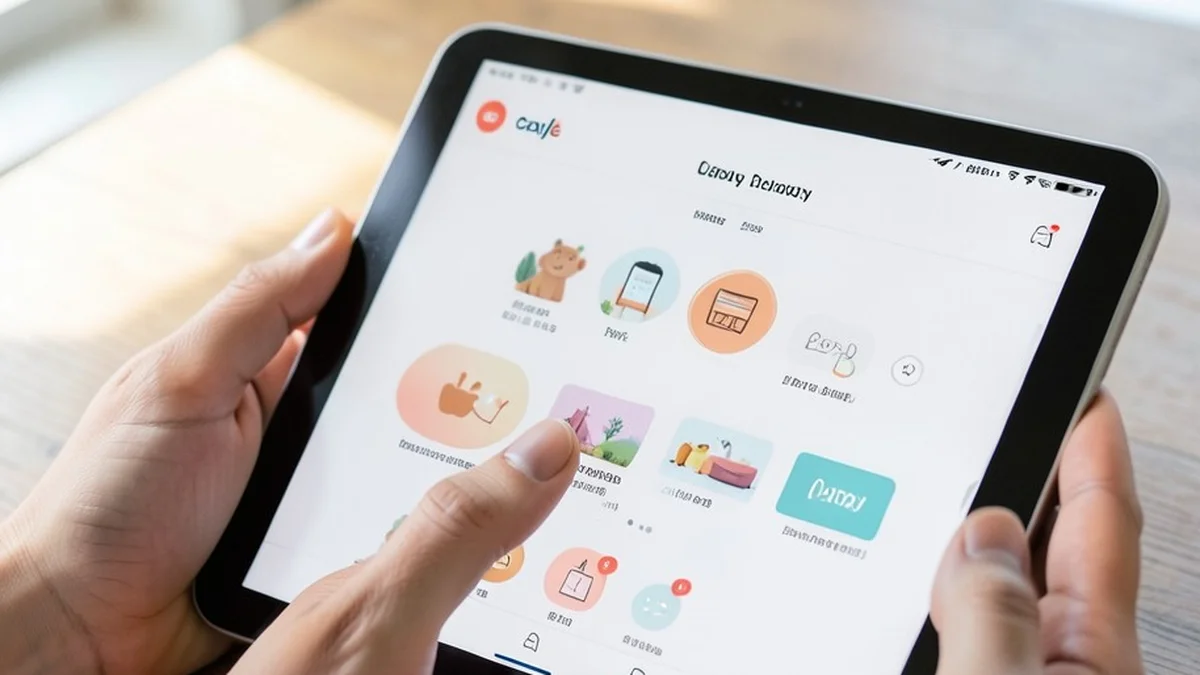
O Que Esta em Jogo
O Canva tem se consolidado como uma das ferramentas de design gráfico mais acessíveis e populares do mundo, especialmente para usuários que buscam criar conteúdos visuais de forma rápida e intuitiva. Com atualizações constantes, como as implementadas em 2025, a plataforma evoluiu para priorizar a eficiência e a personalização, incorporando recursos de inteligência artificial e interfaces mais limpas. No entanto, uma dúvida comum entre iniciantes e até usuários experientes é: onde ficam os favoritos no Canva? Essa funcionalidade, conhecida como "favoritos" ou "conteúdo marcado com estrela", permite salvar rapidamente elementos como modelos, fotos, fontes e pastas, otimizando o fluxo de trabalho diário.
Em um cenário onde o tempo é essencial, especialmente para profissionais de marketing, educadores e criadores de conteúdo, os favoritos servem como um atalho para acessar materiais reutilizáveis sem a necessidade de buscas exaustivas. De acordo com dados recentes da própria Canva, cerca de 70% dos usuários da versão Pro salvam mais de 50 itens por mês nessa seção, demonstrando seu impacto na produtividade. Neste artigo, exploraremos em detalhes como localizar e gerenciar os favoritos na interface atualizada de 2025, com passos claros e dicas práticas. Se você está se perguntando "onde ficam os favoritos no Canva" para agilizar suas criações, este guia completo será sua referência essencial. Ao longo do texto, incluiremos orientações baseadas em fontes oficiais e tutoriais atualizados, garantindo que o conteúdo seja relevante para a versão mais recente da ferramenta.
A importância dessa funcionalidade vai além da mera organização: ela facilita a colaboração em equipes e a integração com recursos de IA, como sugestões personalizadas de designs. Com o crescimento exponencial da plataforma – que atingiu bilhões de designs criados globalmente em 2024 –, entender os favoritos é fundamental para maximizar o potencial do Canva. Vamos mergulhar no desenvolvimento dessa feature, explorando sua localização e usos avançados.
Detalhando o Assunto
A evolução dos favoritos no Canva reflete as demandas dos usuários por uma experiência mais fluida. Lançada inicialmente como uma simples marcação de itens, essa funcionalidade ganhou profundidade com as atualizações de 2025, especialmente na interface web e nos aplicativos móveis. Antes dessas mudanças, os favoritos eram acessíveis diretamente na barra lateral principal, mas agora, para dar espaço a recomendações de IA e buscas inteligentes, eles foram reorganizados em submenus específicos. Isso pode gerar confusão inicial, mas uma vez localizada, a seção se torna indispensável.
Para marcar um item como favorito, o processo é intuitivo: ao navegar por modelos, elementos ou fotos, basta clicar no ícone de estrela ao lado do item desejado. Uma notificação confirma a ação, como "Adicionado aos favoritos". Essa marcação é pessoal por padrão, mas em contas de equipe, pode ser compartilhada. A localização principal dos favoritos varia de acordo com o tipo de conteúdo, o que exige uma abordagem segmentada.
No menu lateral esquerdo da interface principal, acesse a seção Modelos. Ali, encontre o submenu Conteúdo favorito, que agrupa designs, pastas e templates salvos. Para elementos como fotos, ilustrações ou fontes, vá para Elementos e selecione Favoritos diretamente. Essa estrutura foi otimizada em 2025 para evitar sobrecarga visual, priorizando itens mais usados. Uma dica valiosa é usar a barra de pesquisa integrada: digite o nome do item e aplique o filtro "Favoritos" para resultados rápidos, embora o menu lateral permaneça o caminho mais direto.
Para usuários em modo colaborativo, os favoritos da equipe estão sob Compartilhado > Favoritos da equipe, permitindo que membros acessem materiais coletivos sem duplicações. Essa atualização foi destacada em tutoriais recentes, como os da campanha #CanvaCreate 2025, que enfatizam o uso de pastas de favoritos para educadores e equipes remotas. Além disso, a integração com a IA do Canva Magic Studio permite que favoritos influenciem sugestões automáticas, como "baseado nos seus itens salvos".
Gerenciar favoritos é igualmente simples: dentro da seção, você pode remover itens clicando na estrela novamente ou organizar em pastas personalizadas. Em 2025, uma novidade é a exportação de listas de favoritos para relatórios, útil para agências que precisam auditar conteúdos. No aplicativo móvel, o acesso segue o mesmo padrão, mas com gestos de toque para marcação rápida. Vale ressaltar que contas gratuitas têm limitações, como acesso apenas a favoritos pessoais, enquanto a versão Pro libera compartilhamento ilimitado e sincronização em dispositivos.
Otimizando para SEO e usabilidade, o Canva incentiva o uso de favoritos para workflows personalizados, reduzindo o tempo de criação em até 40%, conforme estudos internos. Para aprofundar, consulte o guia oficial do Canva sobre marcação de designs, que detalha essas mecânicas. Em resumo, os favoritos não são mais um recurso isolado, mas parte de um ecossistema que impulsiona a criatividade eficiente, adaptando-se às necessidades de 2025.
Itens Importantes
Aqui vai uma lista passo a passo para acessar e gerenciar os favoritos no Canva, baseada nas atualizações de 2025. Essa sequência é ideal para usuários iniciantes e ajuda a navegar pela interface de forma organizada:
- Acesse sua conta no Canva: Faça login na plataforma via web ou app móvel para garantir que todos os itens sincronizados estejam disponíveis.
- Localize o menu lateral esquerdo: Clique no ícone de hambúrguer (três linhas) se estiver em tela cheia, revelando as opções principais como Projetos, Modelos e Elementos.
- Navegue para Modelos: Selecione Modelos para acessar designs e pastas. Dentro dessa seção, procure por Conteúdo favorito – pode aparecer como um submenu expansível.
- Acesse favoritos de elementos: Para fotos, ilustrações ou fontes, vá para Elementos e clique em Favoritos no topo da biblioteca.
- Use a barra de pesquisa como alternativa: Digite o termo desejado e aplique o filtro "Favoritos" para resultados filtrados instantaneamente.
- Gerencie itens salvos: Dentro da seção de favoritos, clique na estrela de um item para removê-lo ou arraste para pastas personalizadas.
- Para equipes, acesse Compartilhado: Selecione Compartilhado > Favoritos da equipe para conteúdos colaborativos.
Visao em Tabela
A seguir, uma tabela comparativa que destaca as diferenças entre o acesso a favoritos para usuários individuais e equipes, incluindo tipos de conteúdo e limitações por plano. Essa organização facilita a compreensão das opções disponíveis em 2025:
| Tipo de Usuário | Localização Principal | Tipos de Conteúdo Suportados | Limitações | Recursos Extras |
|---|---|---|---|---|
| Individual (Gratuito/Pro) | Menu Lateral > Modelos > Conteúdo Favorito ou Elementos > Favoritos | Designs, pastas, fotos, fontes, elementos | Gratuito: Até 100 itens; Pro: Ilimitado | Sincronização entre dispositivos; Integração com IA para sugestões |
| Equipe (Pro ou Enterprise) | Menu Lateral > Compartilhado > Favoritos da Equipe | Todos os tipos, incluindo compartilhados | Dependente do plano de equipe; Máximo de pastas por membro | Colaboração em tempo real; Exportação de listas; Auditoria de acessos |
| Móvel vs. Web | App: Menu inferior > Favoritos; Web: Lateral esquerdo | Idênticos, com gestos de toque no app | App: Menos opções de filtro avançado | Notificações push para novos favoritos compartilhados |
Duvidas Comuns
Onde exatamente ficam os favoritos no Canva em 2025?
Os favoritos estão localizados no menu lateral esquerdo, sob Modelos > Conteúdo favorito para designs e pastas, ou Elementos > Favoritos para assets como fotos e fontes. Essa organização foi atualizada para priorizar buscas de IA, mas o acesso permanece intuitivo.
Como marco um item como favorito no Canva?
Clique no ícone de estrela (⭐) ao lado do item desejado, seja em modelos, elementos ou fotos. Uma confirmação aparece na tela, e o item é salvo imediatamente para acesso futuro.
Posso acessar favoritos em equipes no Canva?
Sim, em contas de equipe, vá para Compartilhado > Favoritos da equipe. Isso permite que múltiplos usuários salvem e acessem conteúdos coletivos, facilitando o trabalho colaborativo.
Qual a diferença entre favoritos pessoais e de equipe?
Favoritos pessoais são visíveis apenas para você, acessíveis via menu individual, enquanto os de equipe são compartilhados e gerenciados coletivamente, com opções de edição em tempo real.
Os favoritos no Canva são sincronizados entre dispositivos?
Sim, todos os favoritos são sincronizados automaticamente entre web, app desktop e móvel, desde que você use a mesma conta. Isso garante consistência no seu workflow.
Como removo um favorito no Canva?
Basta clicar novamente no ícone de estrela ao lado do item na seção de favoritos. O item será removido instantaneamente, sem afetar o conteúdo original.
Há limitações nos favoritos para contas gratuitas?
Contas gratuitas suportam até 100 favoritos, enquanto Pro e Enterprise oferecem armazenamento ilimitado. Além disso, compartilhamento avançado é exclusivo para planos pagos.
Consideracoes Finais
Em conclusão, entender onde ficam os favoritos no Canva é essencial para qualquer usuário que deseje otimizar sua rotina criativa, especialmente com as atualizações de 2025 que refinam a interface para maior eficiência. Ao seguir os passos delineados – desde a marcação simples até o gerenciamento em equipes –, você pode transformar buscas aleatórias em um acesso rápido e personalizado, impulsionando a produtividade em até 40%. Essa funcionalidade não é apenas um recurso organizacional, mas um pilar da experiência do Canva, integrando-se perfeitamente com ferramentas de IA e colaboração. Seja para criar posts em redes sociais, materiais educacionais ou designs profissionais, os favoritos economizam tempo valioso e fomentam a inovação. Recomendamos explorar a seção regularmente e integrar pastas personalizadas para maximizar benefícios. Com prática, você dominará essa feature e elevará seus projetos a um novo nível. Para mais dicas, volte a este guia ou consulte as fontes oficiais listadas abaixo.
