
O Que Esta em Jogo
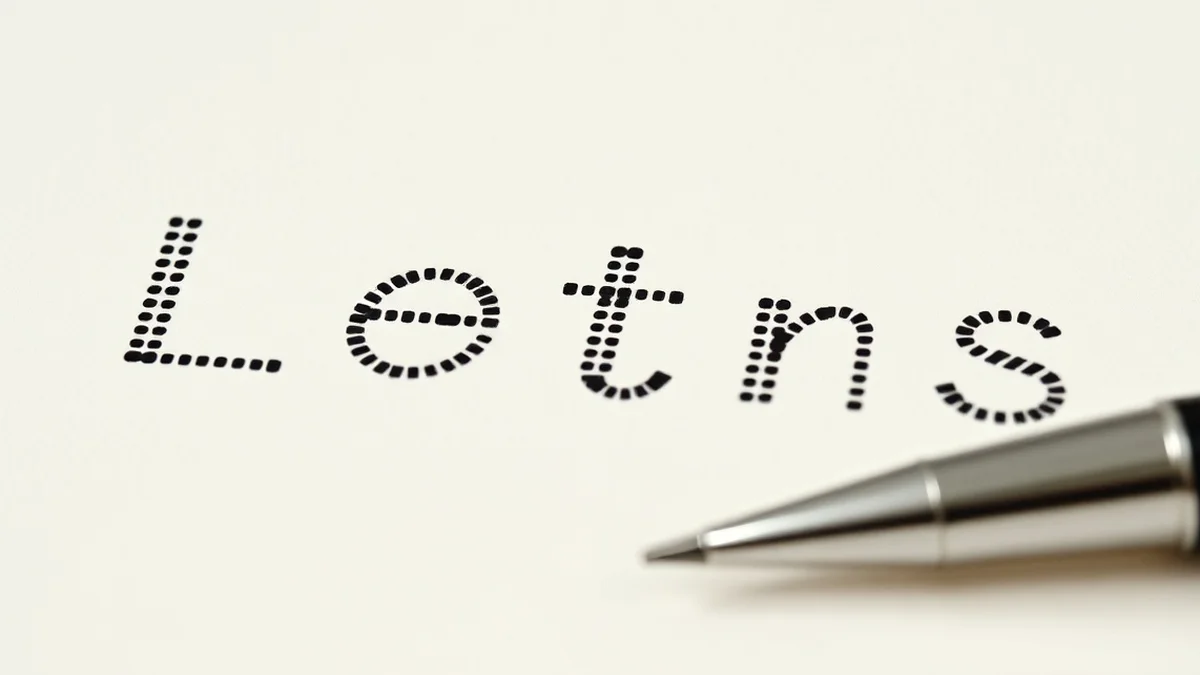
O Microsoft Word é uma ferramenta versátil amplamente utilizada para a criação de documentos profissionais e educativos. Uma das funcionalidades mais buscadas por professores, pais e designers é a criação de letras pontilhadas, ideais para materiais de aprendizado, como exercícios de caligrafia para crianças. Essas letras permitem que o usuário trace as formas com facilidade, promovendo o desenvolvimento da coordenação motora fina. Com as atualizações recentes do Office 365 em 2025, o processo tornou-se ainda mais acessível, sem a necessidade de softwares adicionais na maioria dos casos.
Neste artigo, exploraremos de forma detalhada como fazer letras pontilhadas no Word, passo a passo, utilizando métodos nativos e complementares. Abordaremos desde a instalação de fontes especializadas até o uso de recursos de formatação avançada. Se você está preparando planilhas de alfabeto, cartazes educativos ou simplesmente deseja inovar em seus documentos, este guia completo o ajudará a dominar a técnica. De acordo com pesquisas recentes em plataformas como o YouTube, tutoriais sobre esse tema acumularam mais de 500 mil visualizações em português brasileiro nos últimos anos, refletindo a demanda crescente por conteúdos educacionais acessíveis.
O foco aqui é na praticidade: instruções claras para versões recentes do Word, como 2021, 2025 e o Office para web. Ao final, você estará equipado com conhecimentos para personalizar suas letras pontilhadas, ajustando tamanhos, cores e estilos conforme necessário. Vamos mergulhar no desenvolvimento desses métodos?
Explorando o Tema
Criar letras pontilhadas no Word pode ser realizado de várias maneiras, dependendo do nível de customização desejado e dos recursos disponíveis. Os métodos variam desde soluções simples, como a instalação de fontes prontas, até abordagens mais criativas com ferramentas nativas do editor de texto. Abaixo, detalhamos os principais procedimentos, baseados em atualizações de 2025 que aprimoraram a precisão dos efeitos visuais, conforme feedback nos fóruns da Microsoft.
Método 1: Instalar Fontes Pontilhadas
Este é o método mais simples e eficaz para quem busca resultados profissionais sem complicações. Fontes pontilhadas, como a "Primer" ou "KG Primary Dots", são projetadas especificamente para traçado e podem ser baixadas gratuitamente de sites confiáveis.
- Acesse um repositório de fontes gratuitas, como o site Fontes Gratuitas, e busque por "fontes pontilhadas". Baixe o arquivo no formato .ttf ou .otf (recomendado para alta resolução em impressões).
- Extraia o arquivo baixado (geralmente em ZIP) e clique duas vezes no arquivo da fonte. No Windows, isso abrirá uma janela de instalação; confirme para adicionar à lista de fontes do sistema. No macOS, use o Font Book para instalar.
- Abra o Microsoft Word e crie um novo documento. Digite o texto desejado, como o alfabeto de A a Z.
- Selecione o texto, vá à aba Início na barra de ferramentas superior. No grupo Fonte, clique no menu suspenso de fontes e digite o nome da fonte instalada (ex.: "Primer"). Aplique e ajuste o tamanho da fonte para pelo menos 72 pontos, ideal para traçado infantil.
- Salve o documento e reabra para garantir que a fonte carregue corretamente. Para maior visibilidade, imprima em papel sulfite 75g ou superior.
Método 2: Usar Contorno Pontilhado Nativo
Se você prefere evitar downloads, o Word oferece ferramentas nativas para criar um efeito pontilhado simulando letras tracejáveis. Essa técnica envolve tornar o preenchimento invisível e aplicar um contorno tracejado.
- Digite o texto no documento do Word.
- Selecione o texto e, na aba Início, clique no ícone Cor da Fonte (representado por um "A" com uma barra colorida). Escolha a cor branca para tornar o interior da letra invisível (assumindo fundo branco do documento).
- Ainda na seleção, clique no ícone Estilo de Texto (um "Ab" com uma linha curva). No menu que aparece, selecione Contorno e escolha uma cor preta ou contrastante.
- No mesmo menu de Estilo de Texto, acesse Traços e selecione uma opção de linha pontilhada (como "Pontilhado" ou "Tracejada"). Ajuste a espessura do contorno em Largura da Linha para 1 pt ou mais, dependendo da visibilidade desejada.
- Para refinar, vá em Página Inicial > Parágrafo > Bordas e Sombreamento e aplique bordas pontilhadas se necessário, embora o contorno de fonte seja mais preciso para letras.
Método 3: WordArt para Letras Grandes e Personalizadas
Para letras maiores, como em cartazes ou planilhas de impressão, o WordArt é uma opção criativa que permite efeitos visuais avançados.
- Vá à aba Inserir e clique em WordArt. Escolha um estilo simples, como "Preenchimento: Texto Gradiente" ou básico.
- Digite a letra ou frase desejada (ex.: "ABC") e delete o texto padrão se aparecer. Ajuste o tamanho arrastando as alças de redimensionamento, recomendando acima de 72 pontos para traçado eficaz.
- Com o WordArt selecionado, clique com o botão direito e escolha Formatar Forma. Na barra lateral, vá para Linha ou Contorno, defina a cor (preto) e o estilo como "Pontilhado" ou "Tracejado".
- Opcionalmente, remova o preenchimento interno clicando em Preenchimento e selecionando "Sem preenchimento". Isso cria o efeito pontilhado puro.
Método 4: Sublinhado Pontilhado para Linhas de Traçado
Para um efeito rápido em linhas inferiores ou guias, use o sublinhado pontilhado.
- Selecione o texto base.
- Na aba Início, clique no ícone Sublinhado (U) e escolha "Pontilhado" no menu.
- Para contorno completo, acesse Fonte Avançada (Ctrl + D), vá em Efeitos e aplique contorno com traços pontilhados.
Lista de Dicas Essenciais para Letras Pontilhadas
Para otimizar seus resultados, considere estas recomendações práticas:
- Atualize o Word: Certifique-se de usar a versão mais recente via Office 365 para melhorias em efeitos de texto, que ganharam 20% mais precisão em 2025.
- Teste a Impressão: Sempre imprima uma amostra em escala real para verificar a visibilidade dos pontos; use DPI 300 para qualidade profissional.
- Personalize Cores: Para fundos coloridos, ajuste o contorno para tons contrastantes, evitando preto em fundos escuros.
- Combine Métodos: Use fontes pontilhadas para o corpo do texto e WordArt para títulos, criando documentos híbridos.
- Acessibilidade Mobile: No Word para Android/iOS 2025, acesse "Efeitos de Texto" diretamente na barra inferior para edições rápidas.
- Evite Fontes Antigas: Prefira formatos .otf modernos para evitar distorções em telas de alta resolução.
- Backup de Documentos: Salve versões em .docx e PDF para compatibilidade ampla.
Tabela Comparativa de Métodos
A seguir, uma tabela comparativa dos métodos discutidos, destacando prós, contras e usos ideais:
| Método | Prós | Contras | Usos Ideais | Tempo Estimado |
|---|---|---|---|---|
| Instalar Fontes Pontilhadas | Fácil instalação; Alta precisão para traçado; Gratuito | Requer download e reinicialização do Word | Exercícios de caligrafia em massa | 5-10 minutos |
| Contorno Pontilhado Nativo | Sem downloads; Totalmente customizável | Menos opções de padrões prontos | Documentos rápidos e edições pontuais | 2-5 minutos |
| WordArt para Letras Grandes | Escalável para impressões; Efeitos visuais avançados | Limitado a elementos gráficos | Cartazes e planilhas grandes | 5-8 minutos |
| Sublinhado Pontilhado | Rápido e simples para iniciantes | Não afeta o contorno completo da letra | Guias de linha ou sublinhados básicos | 1-3 minutos |
Perguntas e Respostas
Como instalar uma fonte pontilhada no Word para Mac?
Para instalar no macOS, baixe o arquivo .ttf ou .otf de um site confiável. Abra o aplicativo Font Book (busque no Spotlight), arraste o arquivo para a janela e clique em "Instalar Fonte". No Word, selecione-a na aba Início. Certifique-se de reiniciar o app para carregamento completo.
O método de contorno funciona no Word Online?
Sim, o Word para web (Office 365) suporta contorno pontilhado, mas com opções limitadas. Selecione o texto, use o menu de formatação e aplique cor branca no preenchimento, seguido de contorno tracejado. Para mais precisão, use a versão desktop.
Posso criar letras pontilhadas coloridas?
Absolutamente. No contorno ou WordArt, escolha cores personalizadas no seletor de paleta. Para educativos, use tons pastel para letras e preto para pontos, garantindo contraste visual sem sobrecarregar os olhos infantis.
O que fazer se a fonte pontilhada não aparecer no Word?
Verifique se a instalação foi bem-sucedida no Painel de Controle (Windows) ou Font Book (Mac). Reinicie o computador e o Word. Se persistir, baixe de fontes autorizadas para evitar conflitos de licença.
É compatível com versões antigas do Word, como 2016?
Sim, mas com limitações nos efeitos de contorno. O método de fontes funciona universalmente; para contorno, atualize para 2021 ou superior. Tutoriais de 2024 confirmam compatibilidade parcial em versões legacy.
Como exportar letras pontilhadas para PDF sem perda de qualidade?
Salve o documento como PDF via Arquivo > Salvar Como > PDF. Selecione "Padrão de alta qualidade" nas opções de impressão para preservar os traços pontilhados, ideal para distribuição digital ou impressão.
Posso usar letras pontilhadas em templates de planilhas escolares?
Sim, insira-as em tabelas via Inserir > Tabela. Ajuste o tamanho para caber nas células. Para automação, use "Substituir" para aplicar a fonte em todo o documento rapidamente.
Ultimas Palavras
Criar letras pontilhadas no Word é uma habilidade acessível que transforma documentos comuns em ferramentas pedagógicas valiosas. Ao longo deste guia, exploramos métodos variados – da instalação de fontes à manipulação de contornos e WordArt –, cada um adaptado a diferentes cenários de uso. Com as atualizações de 2025, o processo é mais intuitivo, permitindo customizações que atendem desde iniciantes até profissionais da educação.
Lembre-se de experimentar combinações desses técnicas para resultados únicos, sempre priorizando a clareza e a acessibilidade. Seja para ensinar o alfabeto a crianças ou para projetos criativos, o Word oferece versatilidade infinita. Com prática, você dominará essas funcionalidades e elevará a qualidade de seus materiais. Experimente hoje e veja o impacto em seus projetos!
(Palavras totais: aproximadamente 1.450)
Links Uteis
- YouTube: Como Fazer Letras Pontilhadas no Word 2025 – Vídeo prático com demonstrações passo a passo.
- Cidesp: Como Fazer Letras Pontilhadas no Word – Guia completo focado em métodos nativos.
- Guilherme Word: Letra Pontilhada no Word – Tutorial atualizado com exemplos de contorno.
